소개
두 가지 모드로 이미지를 PDF 파일로 변환할 수 있습니다. 단일 모드는 PDF 페이지마다 이미지 한 장을 배치하고, 자유 모드는 한 페이지에 여러 이미지를 배치합니다. 두 모드 모두 페이지 크기, 방향, 여백, 머리말, 꼬리말, 워터마크, 배경, 암호화를 설정할 수 있습니다.
두 가지 모드로 이미지를 PDF 파일로 변환할 수 있습니다. 단일 모드는 PDF 페이지마다 이미지 한 장을 배치하고, 자유 모드는 한 페이지에 여러 이미지를 배치합니다. 두 모드 모두 페이지 크기, 방향, 여백, 머리말, 꼬리말, 워터마크, 배경, 암호화를 설정할 수 있습니다.
“이미지를 PDF로” 홈 화면에서 원하는 모드를 선택해 페이지 편집기로 이동하세요.
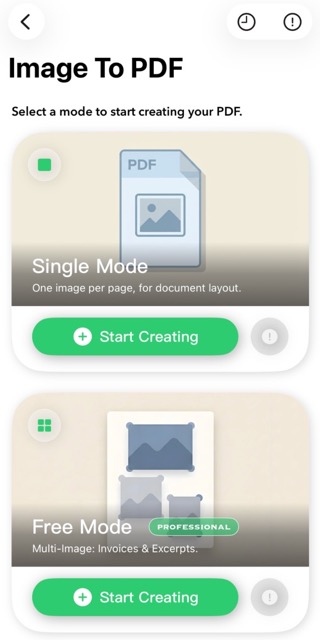
편집기에 들어가면 PDF 페이지가 자동으로 만들어집니다. 기기에서 하나 이상의 이미지를 선택해 페이지에 배치하고, 페이지 설정에서 순서를 바꾸거나 페이지를 추가 또는 삭제하세요.
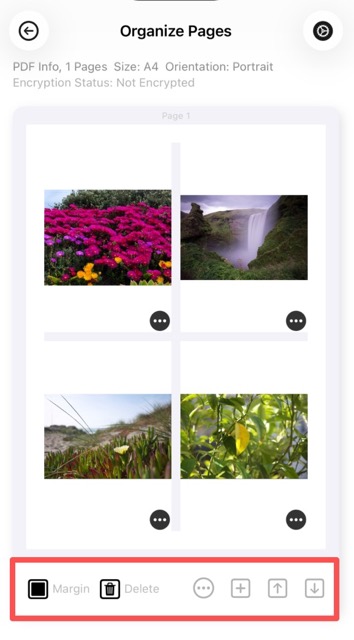
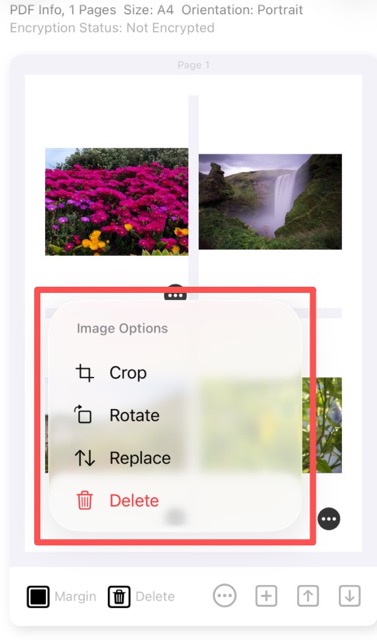
페이지의 이미지를 선택해 회전, 자르기, 교체 등 필요한 편집을 적용하세요.
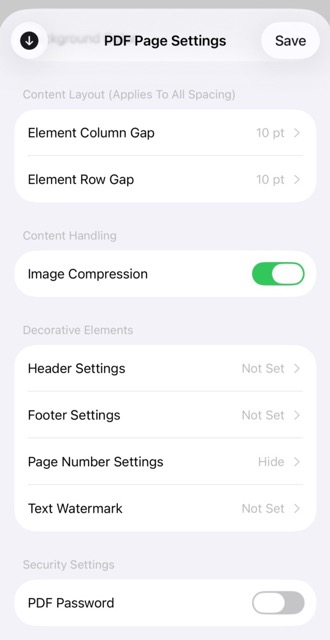
오른쪽 상단의 설정 버튼을 눌러 PDF 속성을 구성하세요. 레이아웃 모드, 페이지 크기, 방향, 여백, 머리말, 꼬리말, 워터마크, 배경과 PDF 암호화를 설정할 수 있습니다.
하단 작업 패널의 “미리보기”를 눌러 용지 크기, 암호화 상태, 페이지 수를 포함한 PDF 결과를 확인하세요.
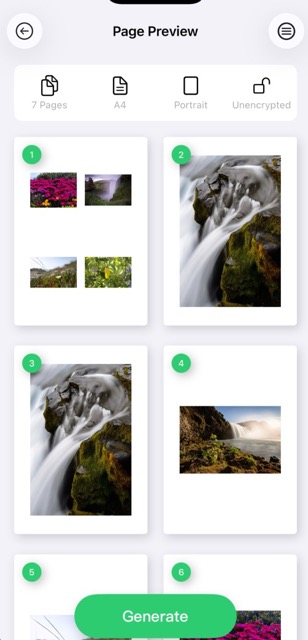
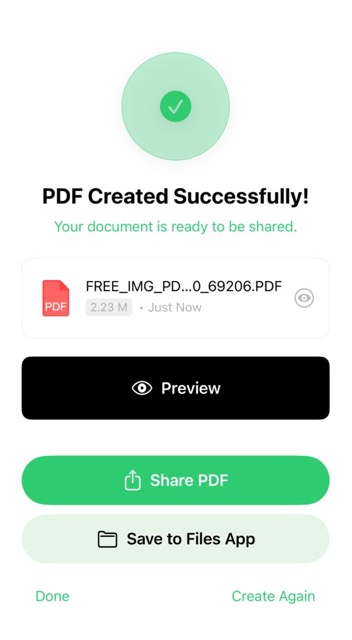
하단 작업 패널에서 “생성”을 눌러 PDF를 만드세요. 생성이 완료되면 파일 크기와 이름이 표시되며 PDF를 미리 보거나 공유하거나 다운로드할 수 있습니다.
참고: 원본 이미지와 생성된 PDF 파일은 모두 기기에만 저장되며 서버에 업로드되지 않습니다.
네, 자유 모드로 가능합니다.
네, 지원합니다.
아니요, 모두 기기에서 처리됩니다.