这是一个关于“二维码和条形码扫描”的小工具
此工具允许用户从相机设备或相册资源中选择图片,图片中如果具有二维码或者条形码,可对它进行识别。识别出不同类型的内容,也可通过不同内容进行不同的操作。
此工具允许用户从相机设备或相册资源中选择图片,图片中如果具有二维码或者条形码,可对它进行识别。识别出不同类型的内容,也可通过不同内容进行不同的操作。
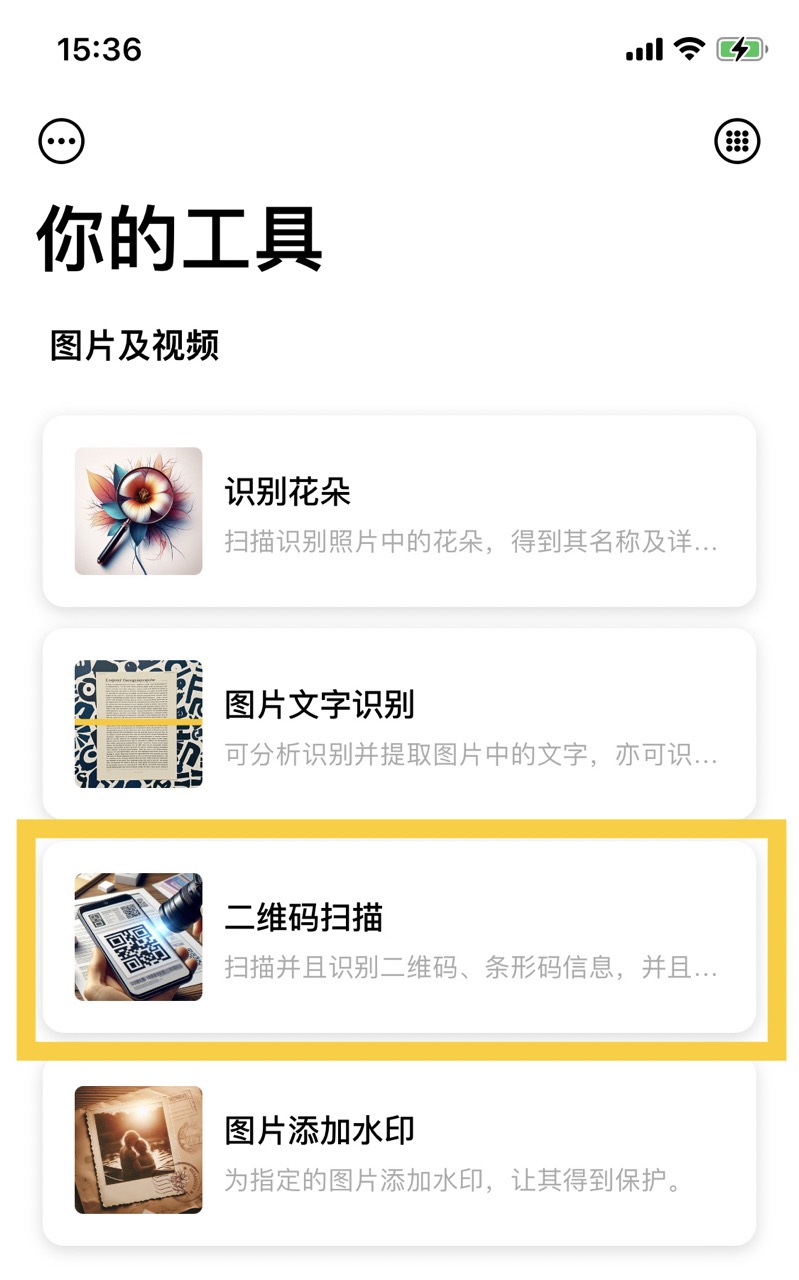
“二维码扫描”功能位于首页功能列表页面,点击首页功能列表或长按选择二维码图片或条码扫描即可进入。
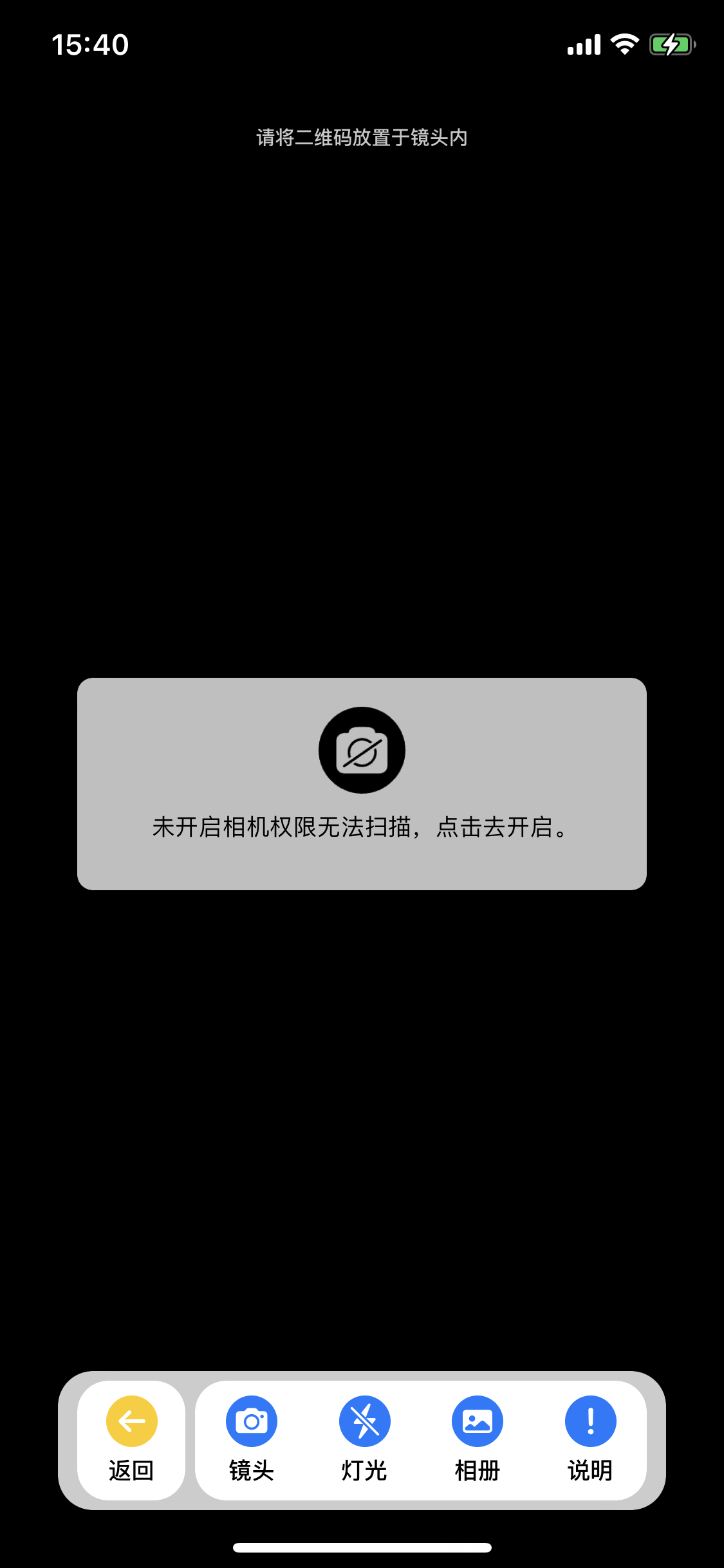
点击此功能后,您将进入二维码图像捕获页面。您可以将二维码图像放置在相机镜头内进行捕获和识别。如果您无法通过相机捕获图像,可以在「设置」页面上调整设置和操作。
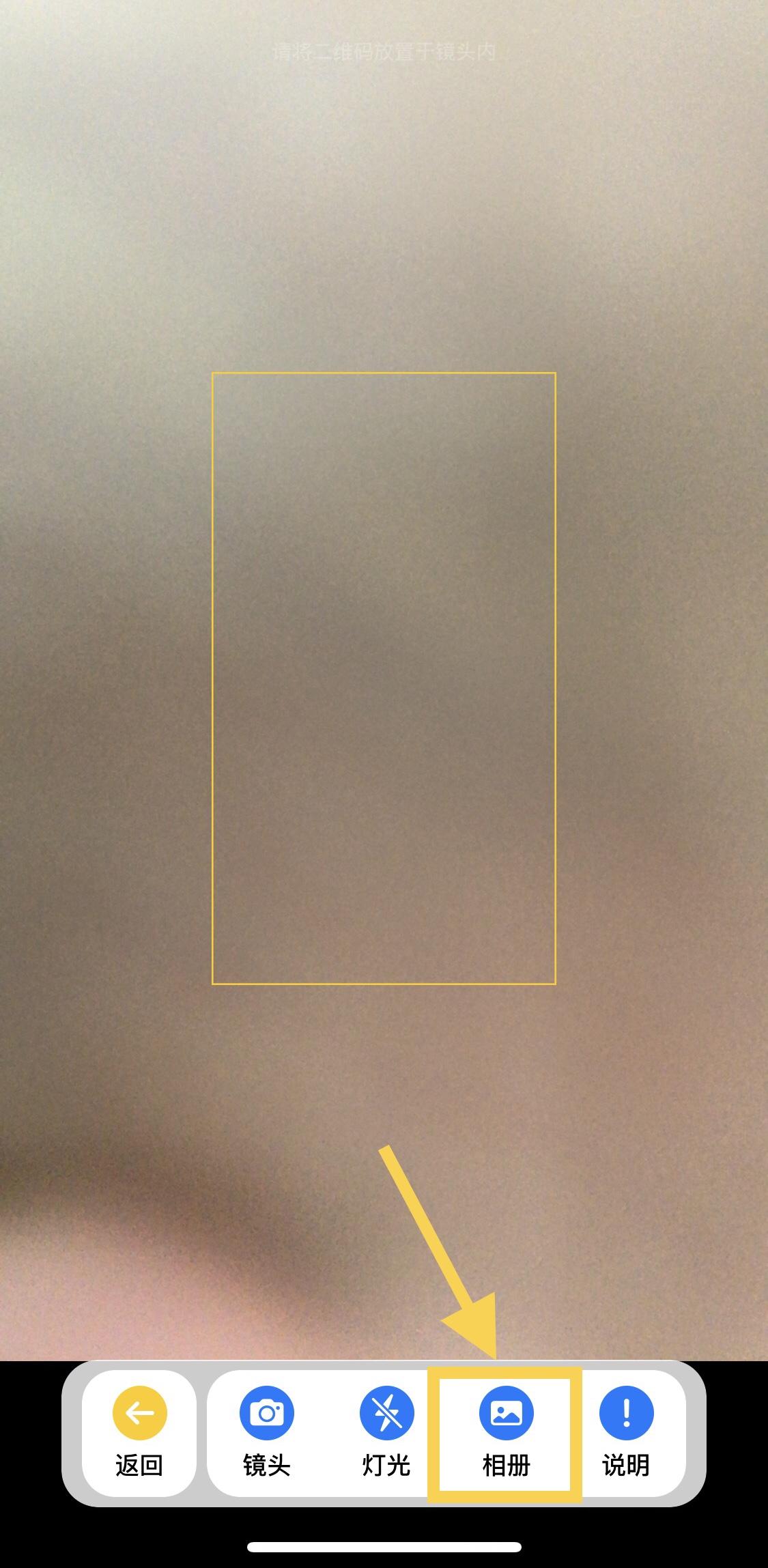
点击底部操作按钮,可在图片资源库中选取带有二维码或者条形码的图像进行扫描,并且将识别图片中的二维码或条形码信息。
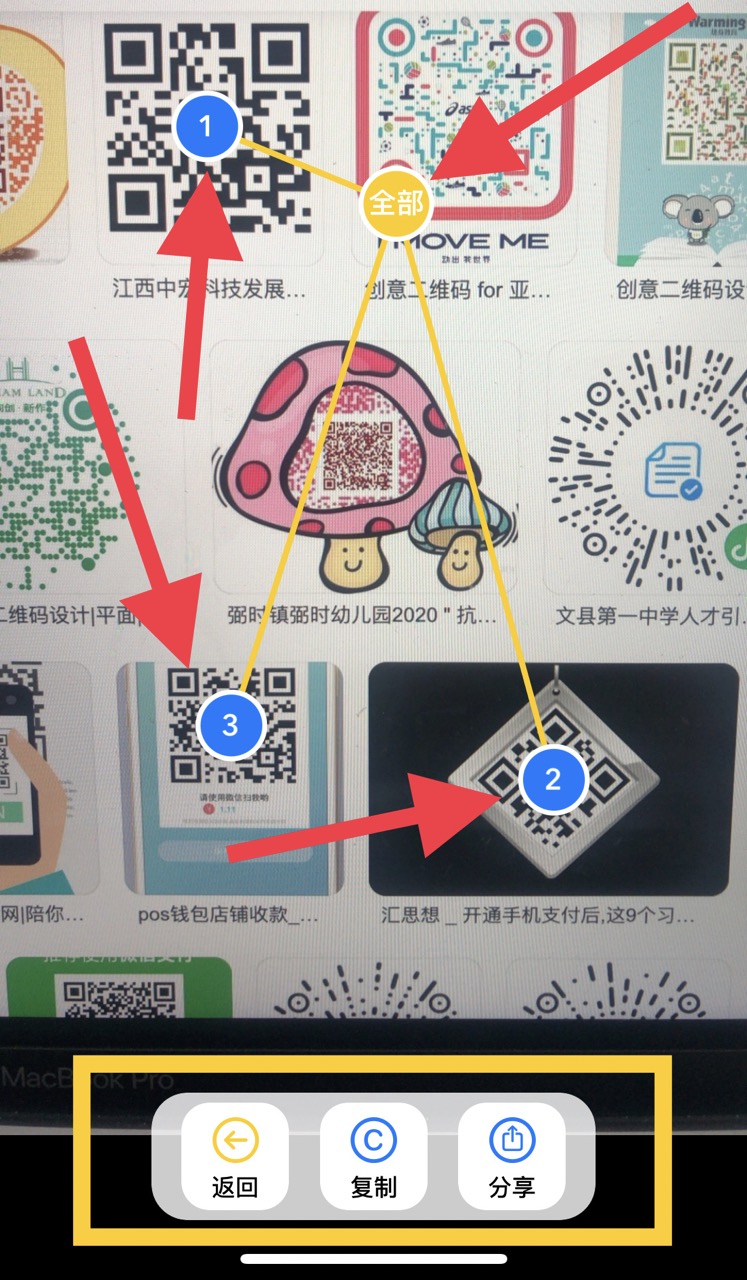
通过对图像扫描得到结果后,结果页面将显示数字节点,每一个节点代表一个结果,此功能可扫描多个结果。点击每个数字节点将出现结果信息,包括它的扫描内容的类型、具体内容、相关操作。 可点击“全部”进入所有的结果集列表,显示所有的结果,也可在列表执行对应的操作。

点击数字节点后将出现当前扫描结果对应的内容,包括内容类型、具体内容、内容操作。可以对扫描内容进行复制和相关操作。
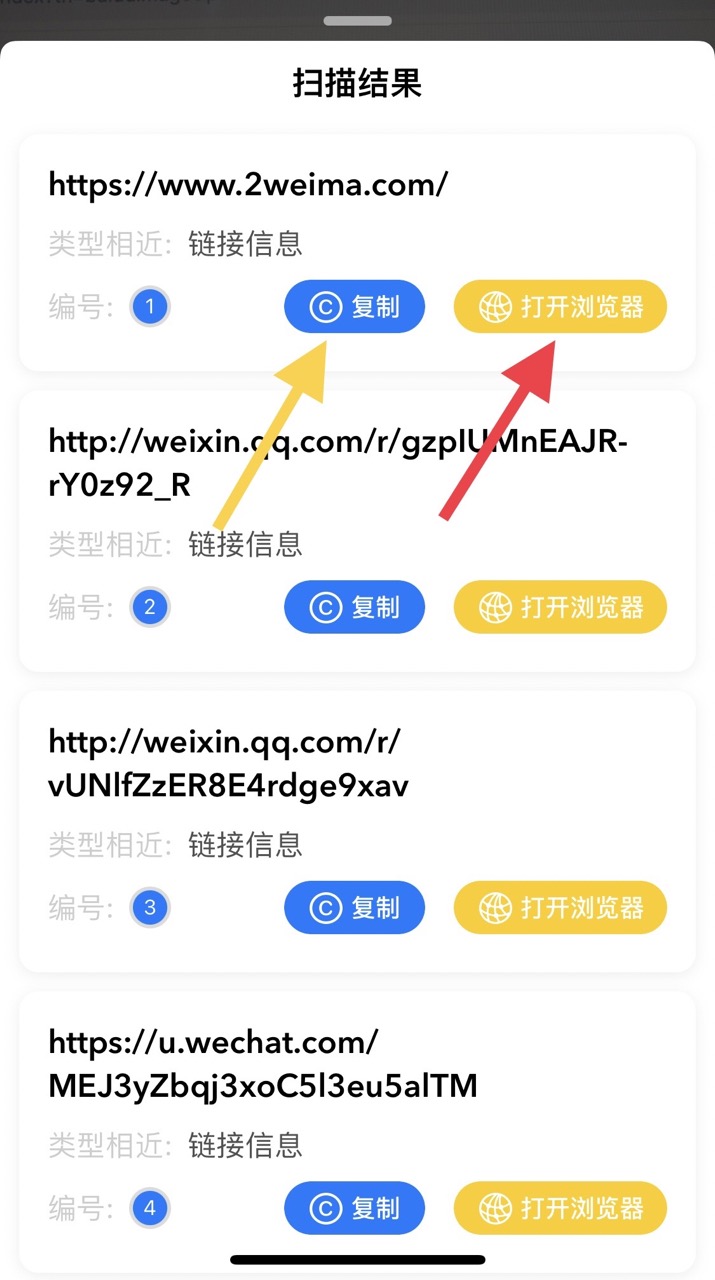
点击“全部”,将出现所有结果集列表,可对结果集中的每个结果进行相应的操作。
可以。工具同时识别二维码和常见条形码格式,每个结果都会标注内容类型。
可以。点击底部操作按钮从相册选择图片,App 会检测并解码其中的码。
可以。结果视图会为每个检测到的码显示编号节点,点击节点或点全部查看所有结果。