「QRコード&バーコードスキャン」の小さなツールです
カメラやアルバムから画像を選択し、QRコードやバーコードを認識できます。内容に応じて異なる操作を実行できます。
カメラやアルバムから画像を選択し、QRコードやバーコードを認識できます。内容に応じて異なる操作を実行できます。
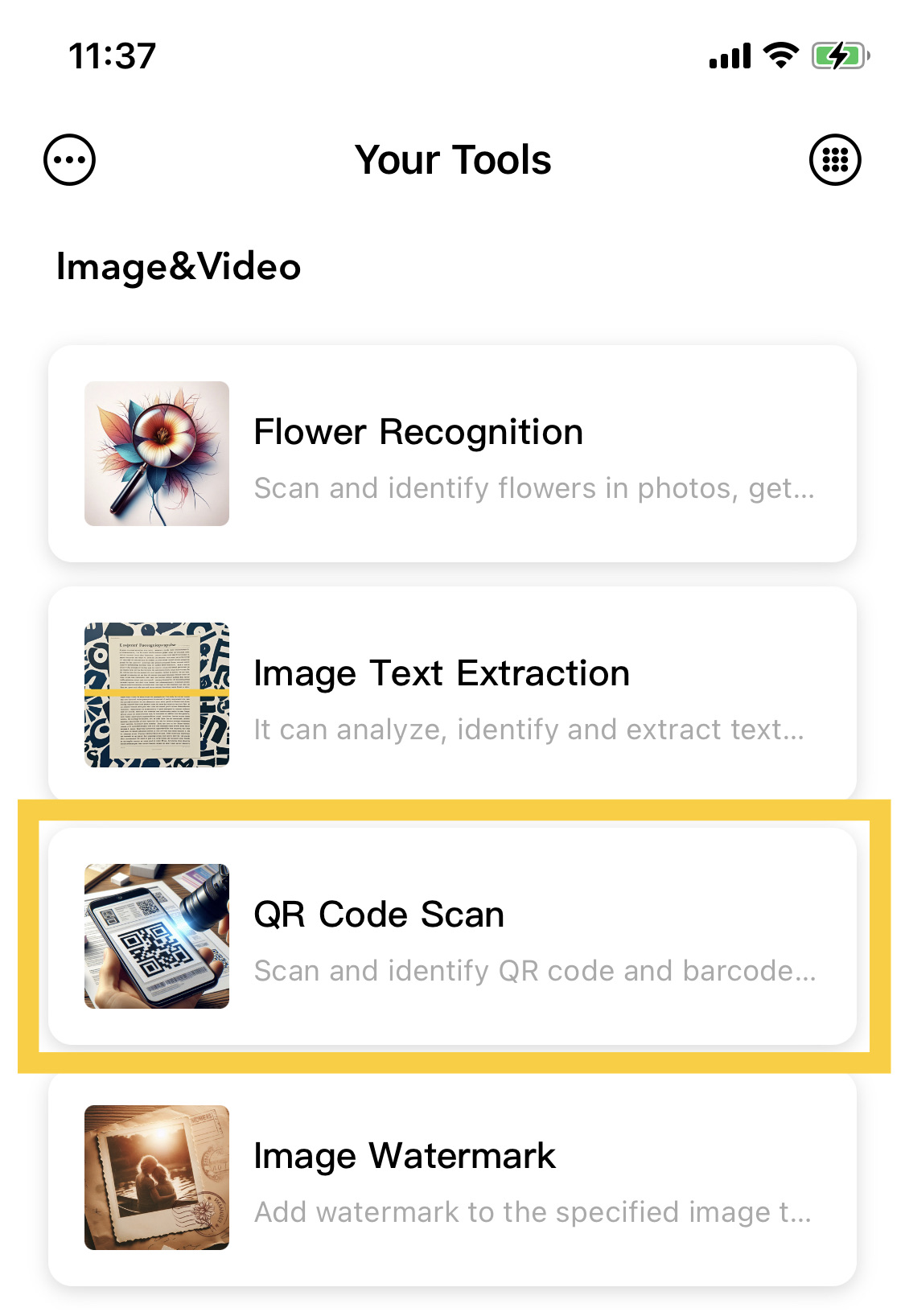
「QRコードスキャン」機能はホーム画面の機能リストにあります。リストをクリック、または画像を長押ししてスキャン機能を利用できます。

機能をクリックするとQRコードの画像キャプチャページに移動します。カメラにQRコードを収めて認識できます。カメラが利用できない場合は「設定」ページで調整してください。
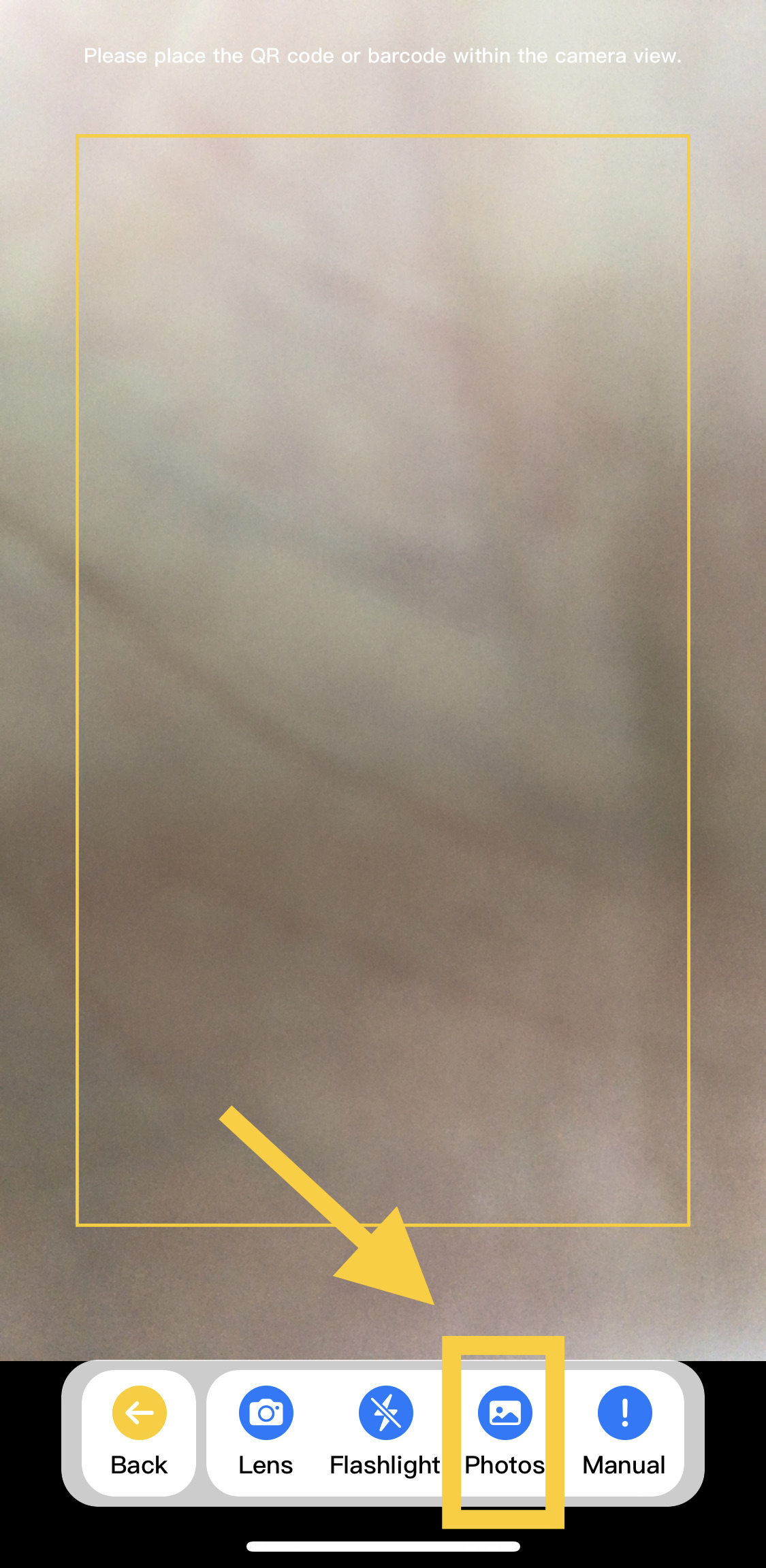
操作ボタンをクリックして画像ライブラリからQRコードやバーコードを含む画像を選択し、情報を認識します。
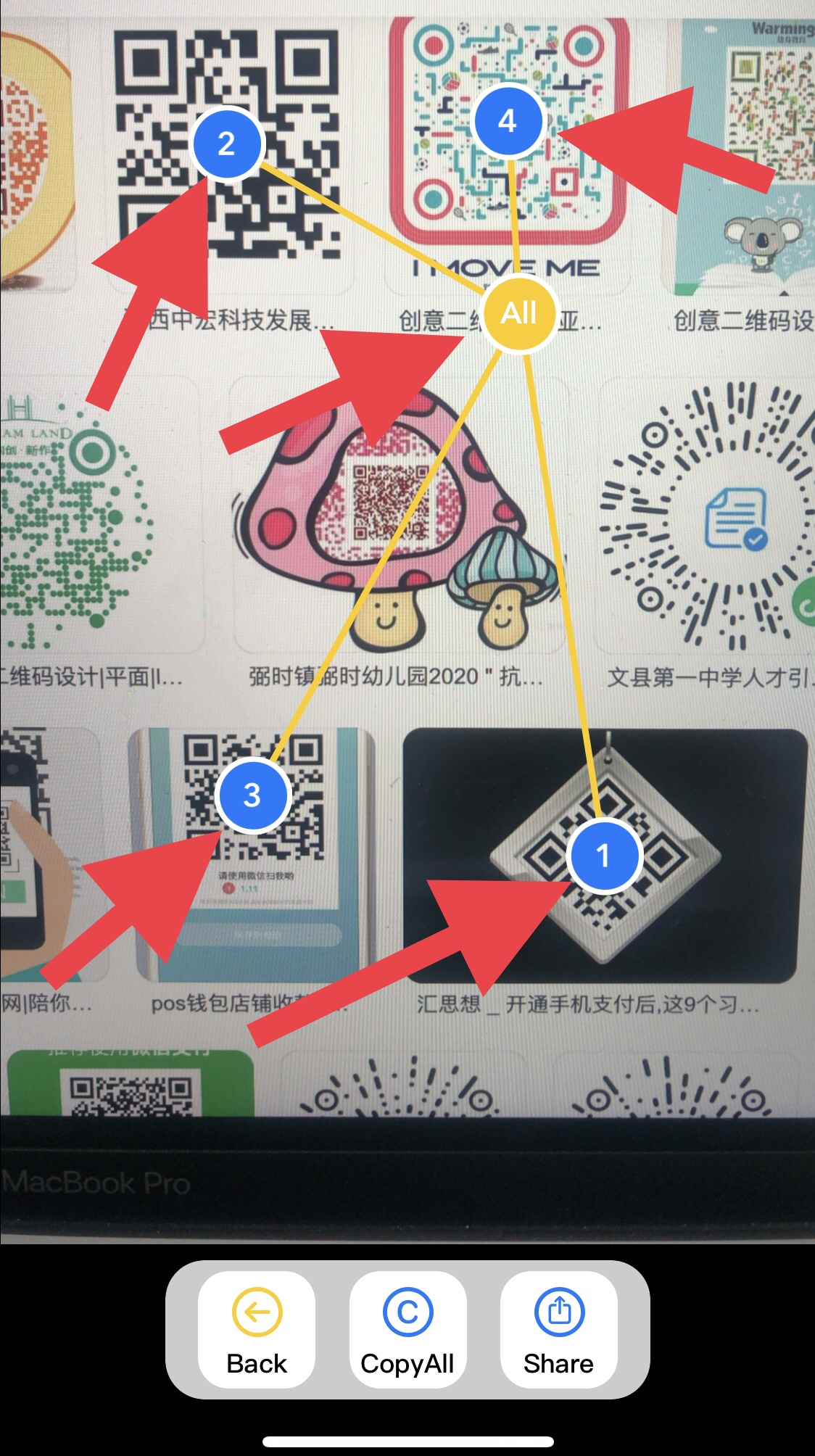
スキャン後、結果ページには各結果を表す番号ノードが表示されます。「すべて」をクリックして結果一覧を表示し、各結果を操作できます。
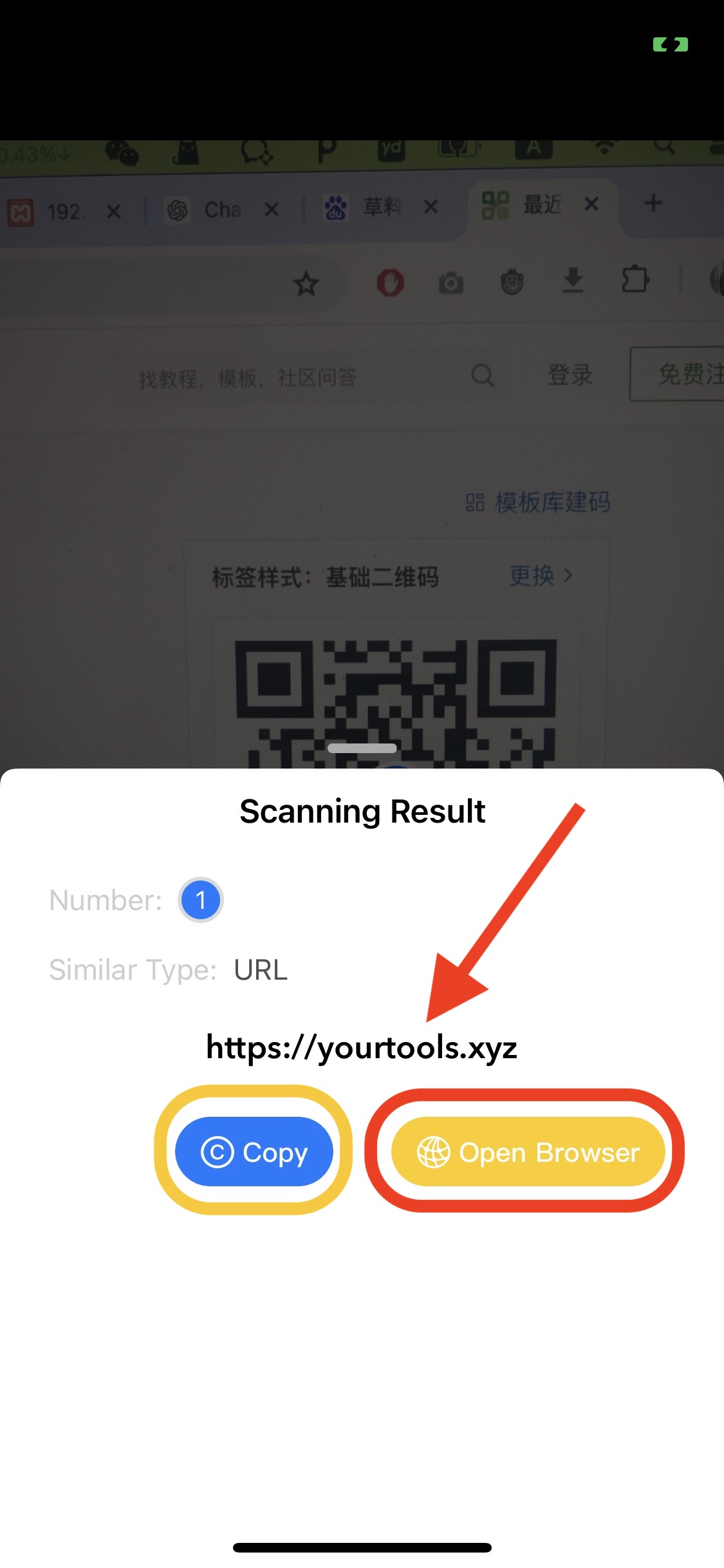
番号ノードをクリックすると、スキャン結果の詳細(内容タイプ、詳細情報、操作)を表示します。スキャン内容をコピーしたり操作を実行したりできます。
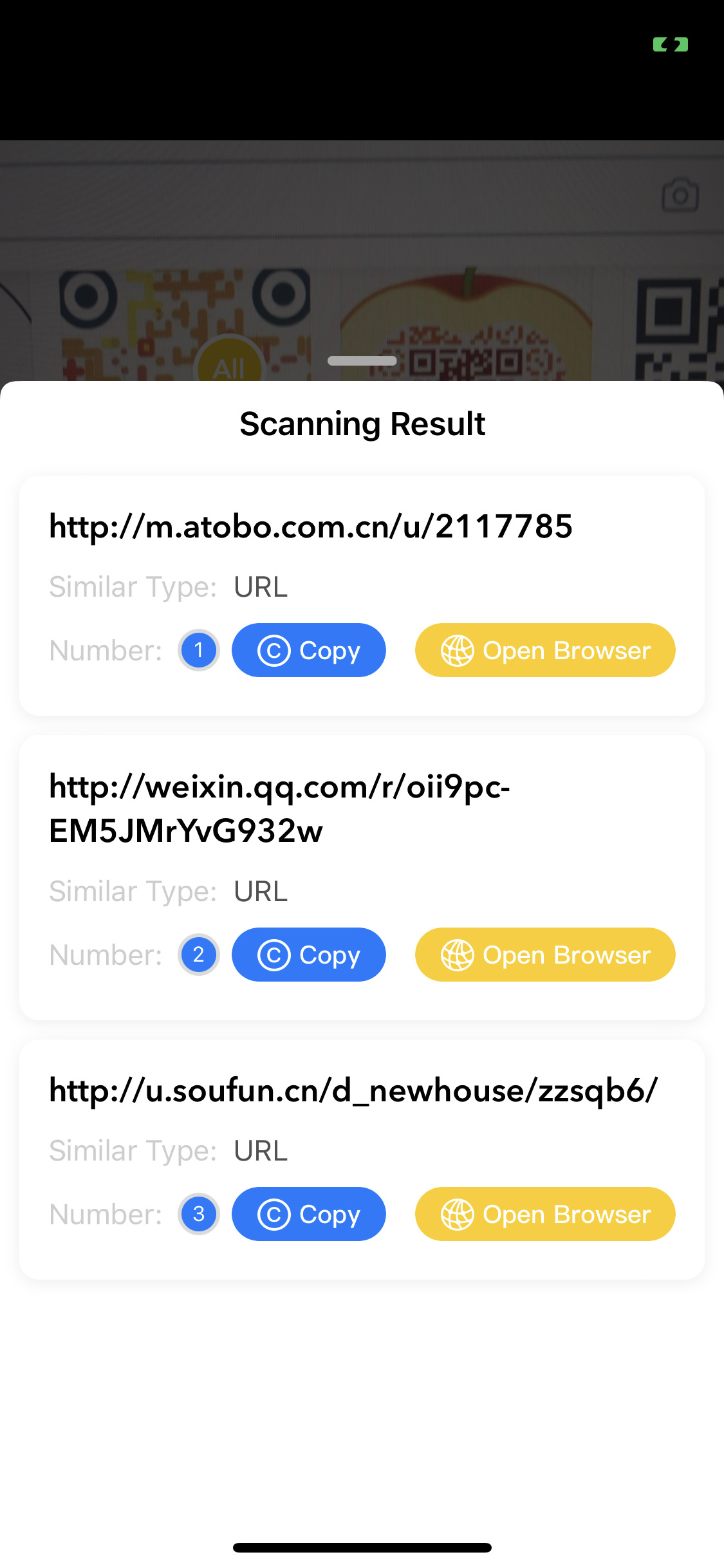
「すべて」をクリックすると、全ての結果一覧が表示され、各結果に対応する操作が可能です。また、スキャン結果を共有することもできます。
はい。QRコードと一般的なバーコード形式の両方を認識します。各結果にはコンテンツタイプが表示されます。
はい。下部の操作ボタンから写真ライブラリの画像を選択すると、アプリがコードを検出してデコードします。
はい。結果ビューに検出された各コードの番号付きノードが表示されます。ノードをタップするか、すべてをタップして全結果を確認できます。