“QR 코드 및 바코드 스캔” 도구입니다
카메라 또는 앨범의 이미지에서 QR 코드와 바코드를 인식합니다. 콘텐츠 유형을 식별하고 결과에 맞는 작업을 실행할 수 있습니다.
카메라 또는 앨범의 이미지에서 QR 코드와 바코드를 인식합니다. 콘텐츠 유형을 식별하고 결과에 맞는 작업을 실행할 수 있습니다.
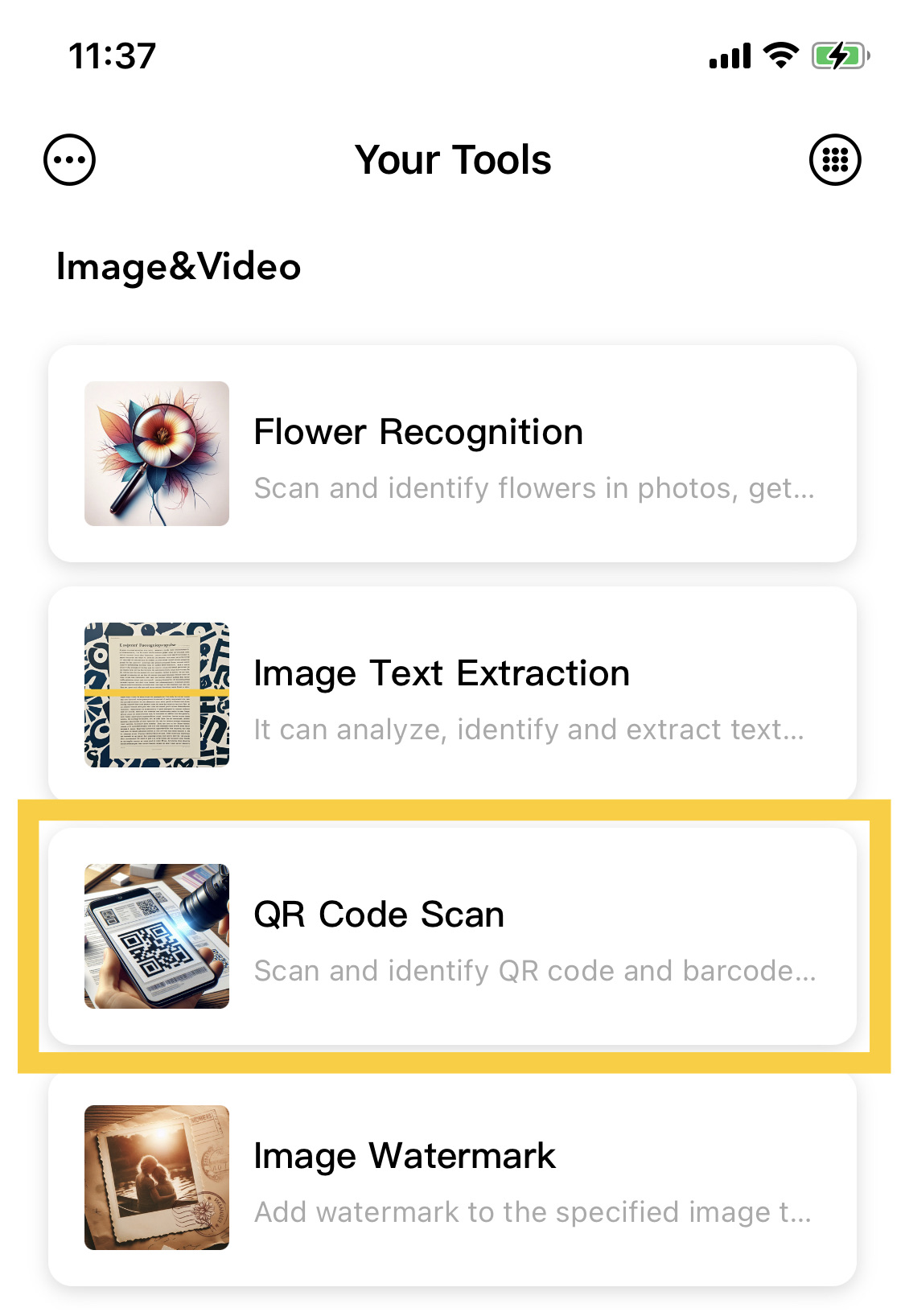
홈 화면 기능 목록에서 이 기능을 누르거나 길게 눌러 QR 코드 또는 바코드가 있는 이미지를 선택하세요.
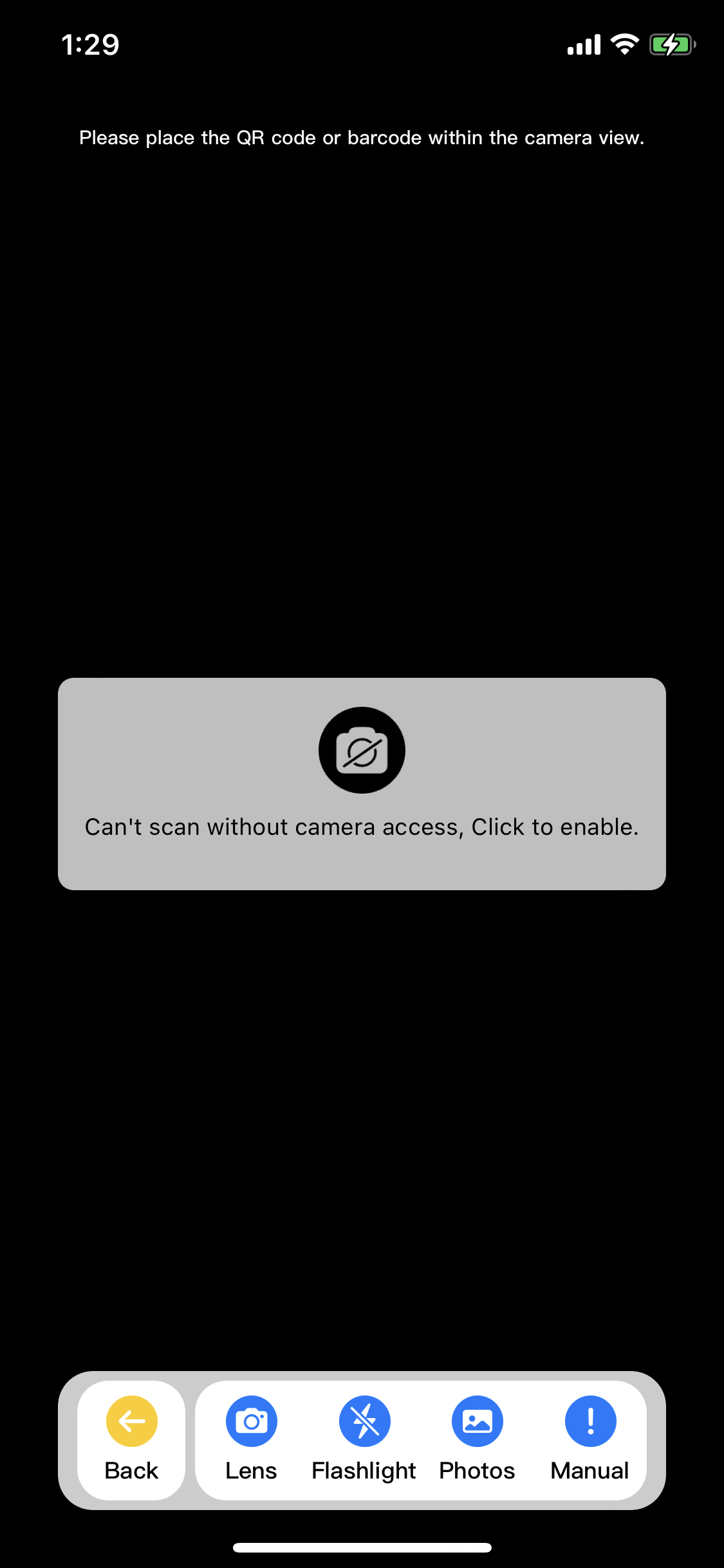
기능을 열고 QR 코드 또는 바코드를 카메라 화면 안에 맞추면 자동으로 인식합니다. 카메라를 사용할 수 없다면 설정에서 권한을 확인하세요.
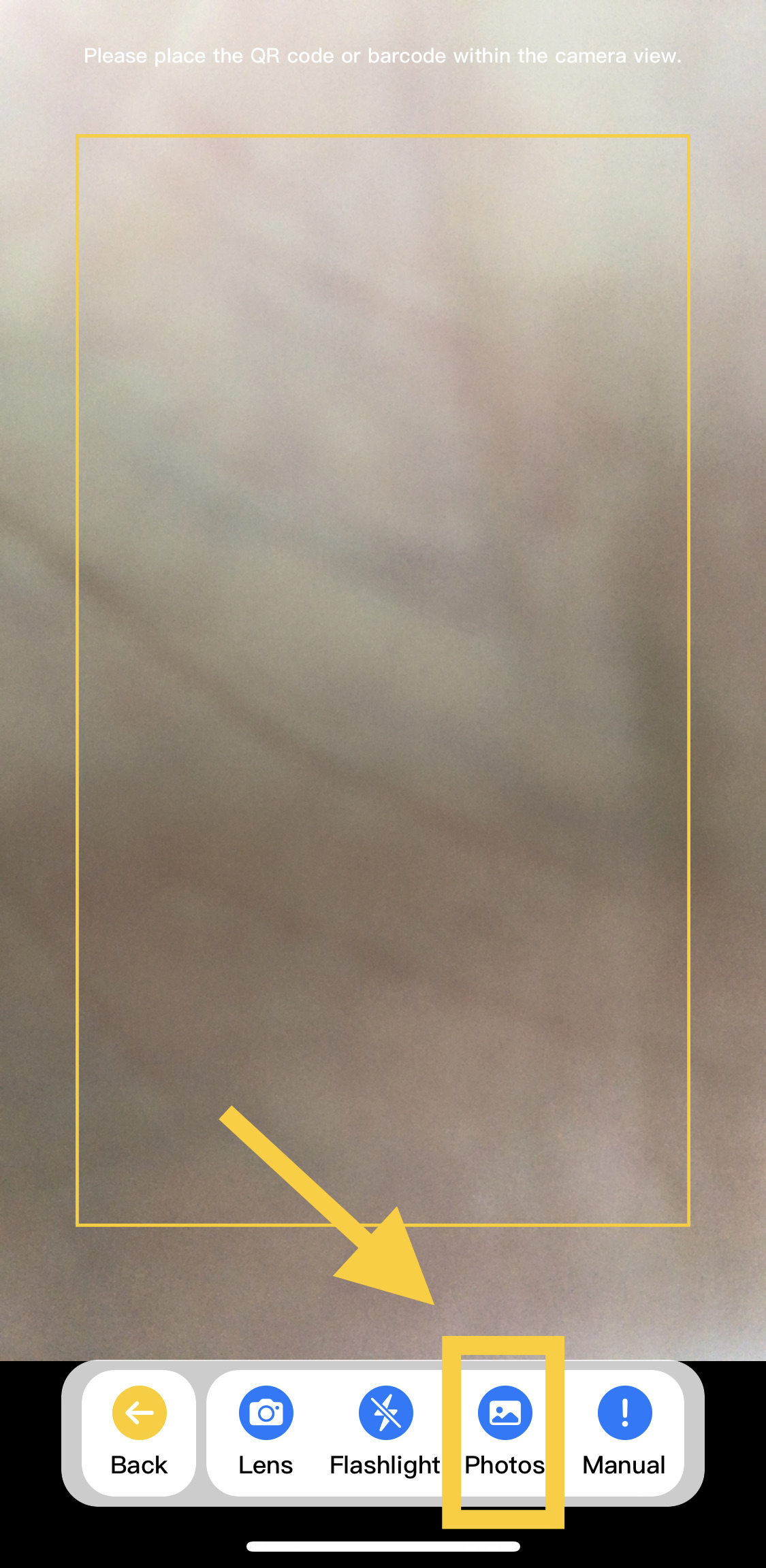
하단 작업 버튼을 눌러 사진 보관함에서 코드가 포함된 이미지를 선택하고 정보를 인식하세요.
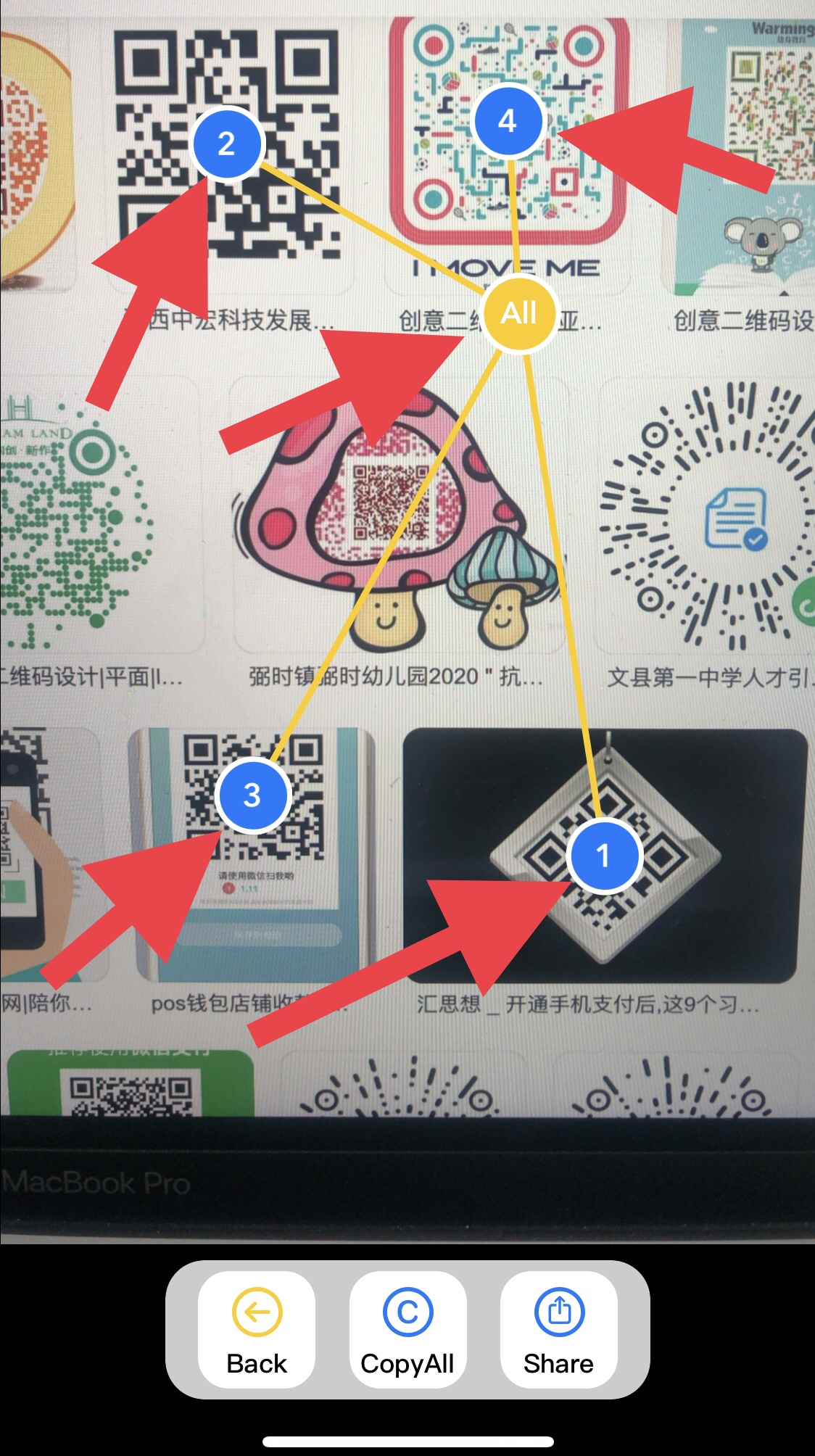
이미지에서 여러 결과가 발견되면 결과별 번호가 표시됩니다. 번호를 누르면 콘텐츠 유형, 세부 정보, 관련 작업을 확인할 수 있습니다. “전체”를 눌러 모든 결과가 표시되는 결과 목록으로 이동하고, 목록에서 각 결과에 맞는 작업을 수행할 수 있습니다.
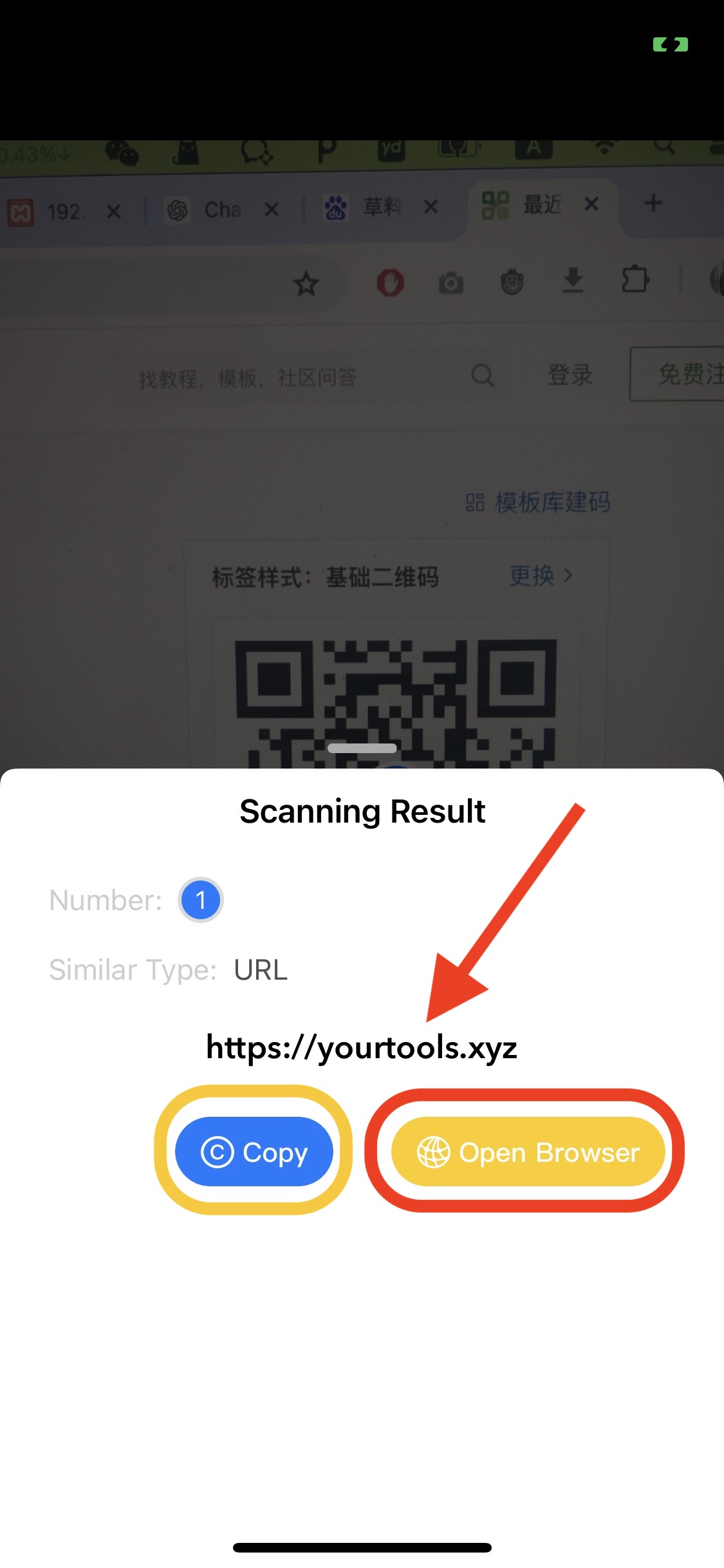
번호를 선택하면 현재 스캔 결과의 유형과 세부 내용, 사용 가능한 작업이 표시됩니다. 내용을 복사하거나 관련 작업을 실행할 수 있습니다.
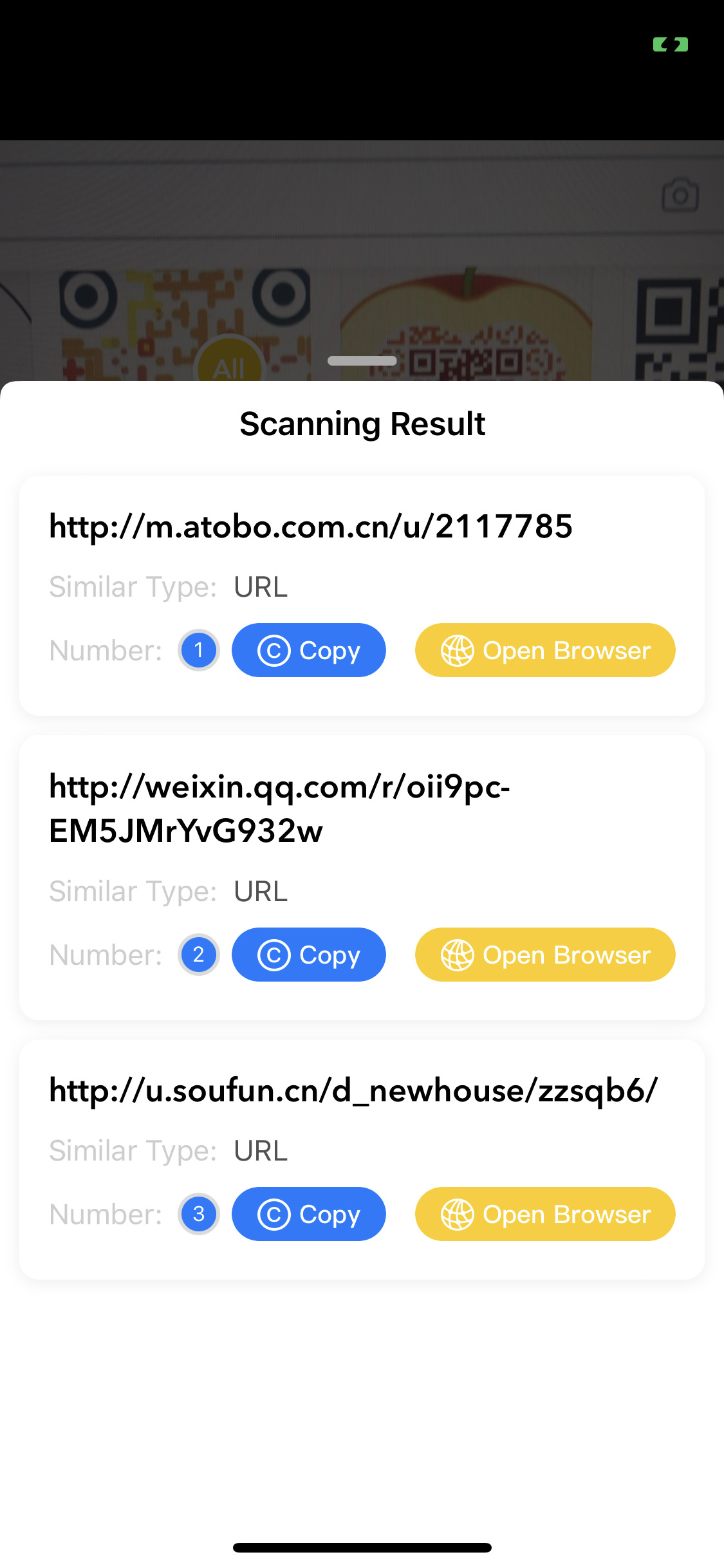
“전체”를 누르면 모든 결과 목록이 표시됩니다. 각 결과에 맞는 작업을 실행하거나 스캔 결과를 공유할 수 있습니다.
네, 가능합니다.
네, 가능합니다.
네, 번호가 매겨진 노드로 표시됩니다.