소개
동영상 자막 이어붙이기는 기기에 있는 영상의 자막을 하나의 긴 이미지로 만들어 줍니다. 선택한 영상에서 프레임을 추출하고 온디바이스 머신 러닝으로 자막 텍스트를 인식하며, 자막이 없는 프레임과 중복 자막 내용을 자동으로 걸러냅니다. 완성된 이어붙이기 이미지를 검토하고 자르며 내보내고 저장하거나 공유할 수 있습니다.
동영상 자막 이어붙이기는 기기에 있는 영상의 자막을 하나의 긴 이미지로 만들어 줍니다. 선택한 영상에서 프레임을 추출하고 온디바이스 머신 러닝으로 자막 텍스트를 인식하며, 자막이 없는 프레임과 중복 자막 내용을 자동으로 걸러냅니다. 완성된 이어붙이기 이미지를 검토하고 자르며 내보내고 저장하거나 공유할 수 있습니다.
“동영상 자막 이어붙이기”를 열고 파일 앱이나 비디오 앨범에서 로컬 동영상을 선택하세요. 온라인 영상은 지원하지 않으며, 기기에 이미 저장된 영상만 처리합니다.
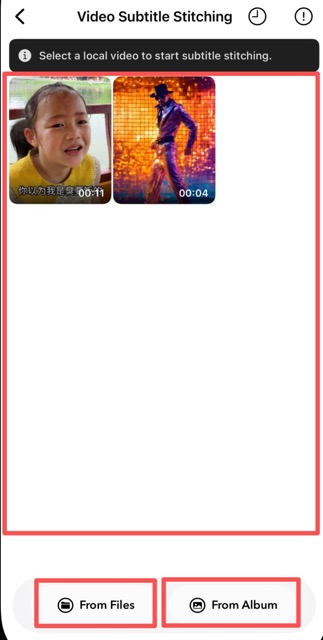
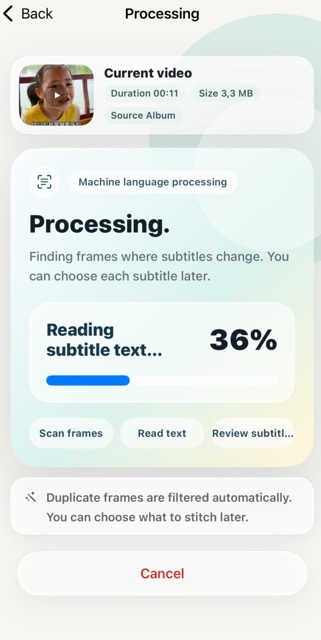
영상을 선택하면 앱이 영상 프레임을 추출하고 머신 러닝 문자 인식을 사용해 각 프레임의 자막을 감지합니다. 반복되는 내용을 줄이기 위해 중복 자막 프레임과 자막 텍스트가 없는 프레임을 자동으로 걸러냅니다.
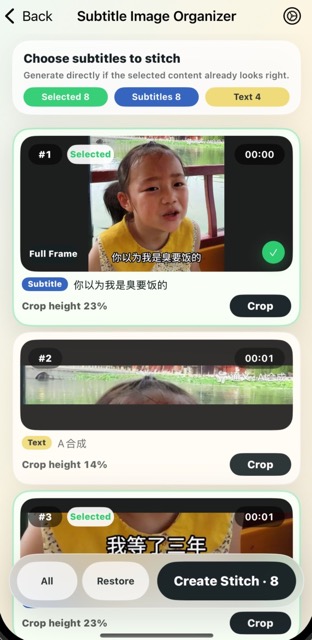
인식된 자막 이미지는 검토 목록에 표시됩니다. 앱이 실제 자막일 가능성이 높은 항목과 영상 속 일반 텍스트일 수 있는 항목을 추천하지만, 언제든 직접 선택하거나 선택을 취소하고 추천 선택을 복원할 수 있습니다.
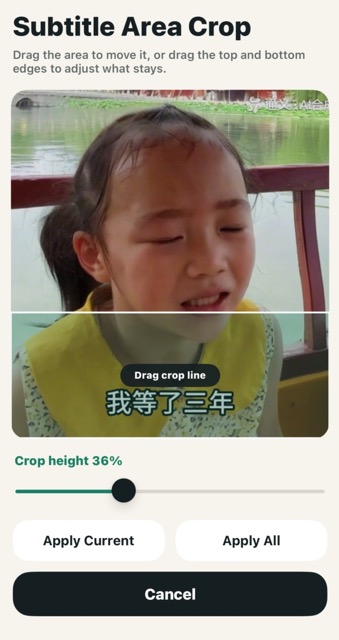
기본 자막 자르기 영역이 정확하지 않으면 자르기 편집기를 열어 영역을 조정하세요. 영역을 드래그하고 위아래 자르기 경계를 변경한 뒤 현재 자막 또는 모든 자막 이미지에 조정 내용을 적용할 수 있습니다.
설정 버튼에서 출력 이미지 너비와 이미지 형식을 선택하세요. 작은 너비는 빠른 공유에 적합하고 큰 너비는 자막의 세부 정보를 더 많이 유지합니다. 파일 크기를 줄이려면 JPG를 권장하며, 더 높은 무손실 품질이 필요하면 PNG를 사용할 수 있습니다.
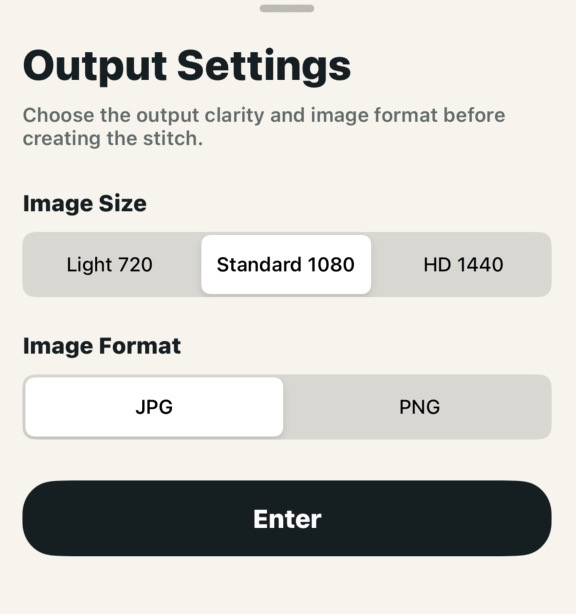
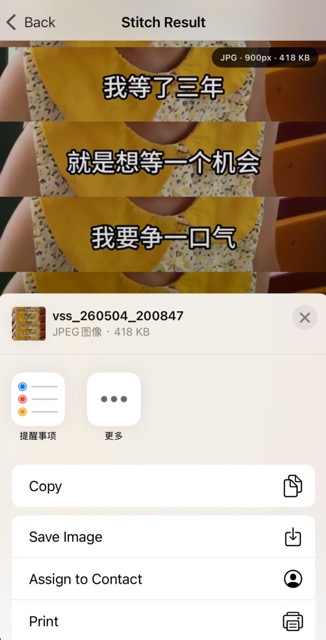
생성 버튼을 눌러 최종 긴 이미지를 만드세요. 첫 번째로 선택한 프레임은 전체 이미지로 유지되고, 이후 자막 영역은 그 아래에 이어 붙습니다. 생성 후 이미지를 미리 보고 확대하며 사진이나 파일에 저장하거나 소셜 미디어 및 다른 앱으로 공유할 수 있습니다.
참고: 선택한 영상, 추출된 프레임, 인식된 자막 및 생성 이미지는 모두 기기에서 로컬로 처리됩니다.
아니요, 기기에 저장된 영상만 가능합니다.
네, 기기에서 처리됩니다.
JPG, PNG입니다.