这是一个关于“视频转换GIF”的小工具
用户可以从他们的相册资源、“文件”应用中选择视频,或者使用相机录制视频,并使用这个工具将视频转换成GIF图像,且可以进行保存。
用户可以从他们的相册资源、“文件”应用中选择视频,或者使用相机录制视频,并使用这个工具将视频转换成GIF图像,且可以进行保存。
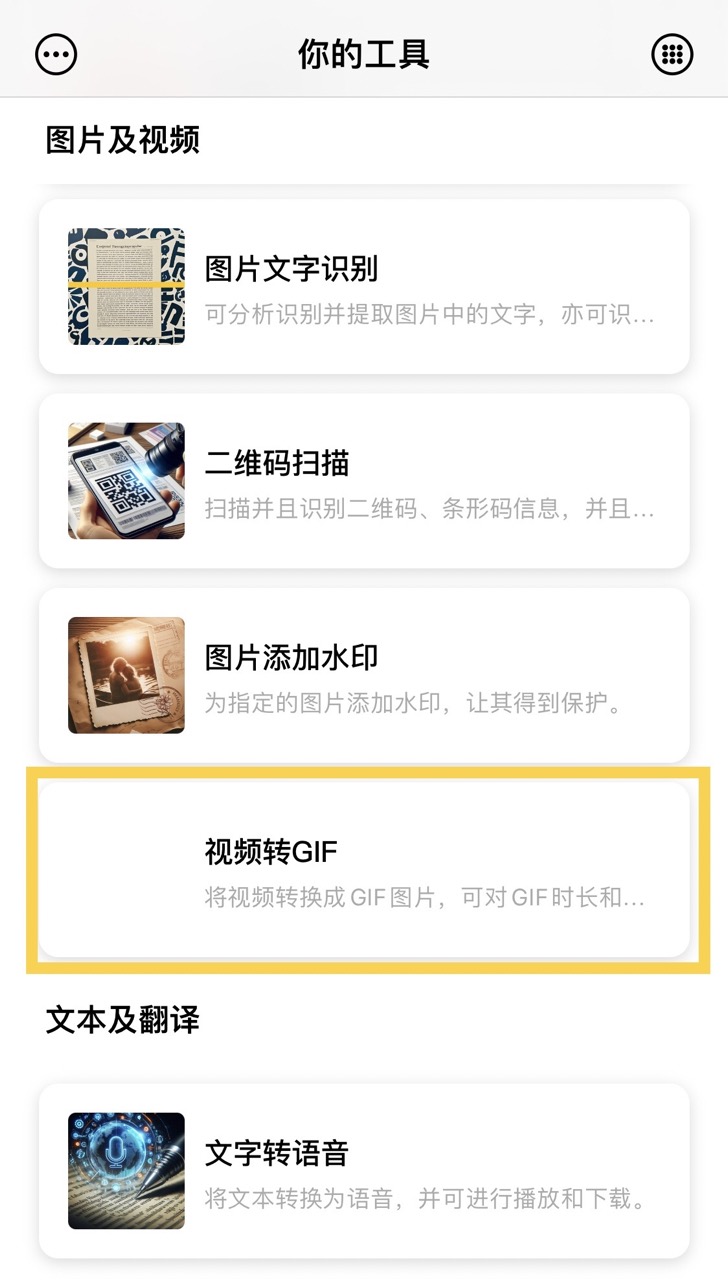
“视频转GIF”功能位于主页功能列表页面上。您可以通过点击主页功能列表进入,或者长按选择图像或录制选项来访问此功能。
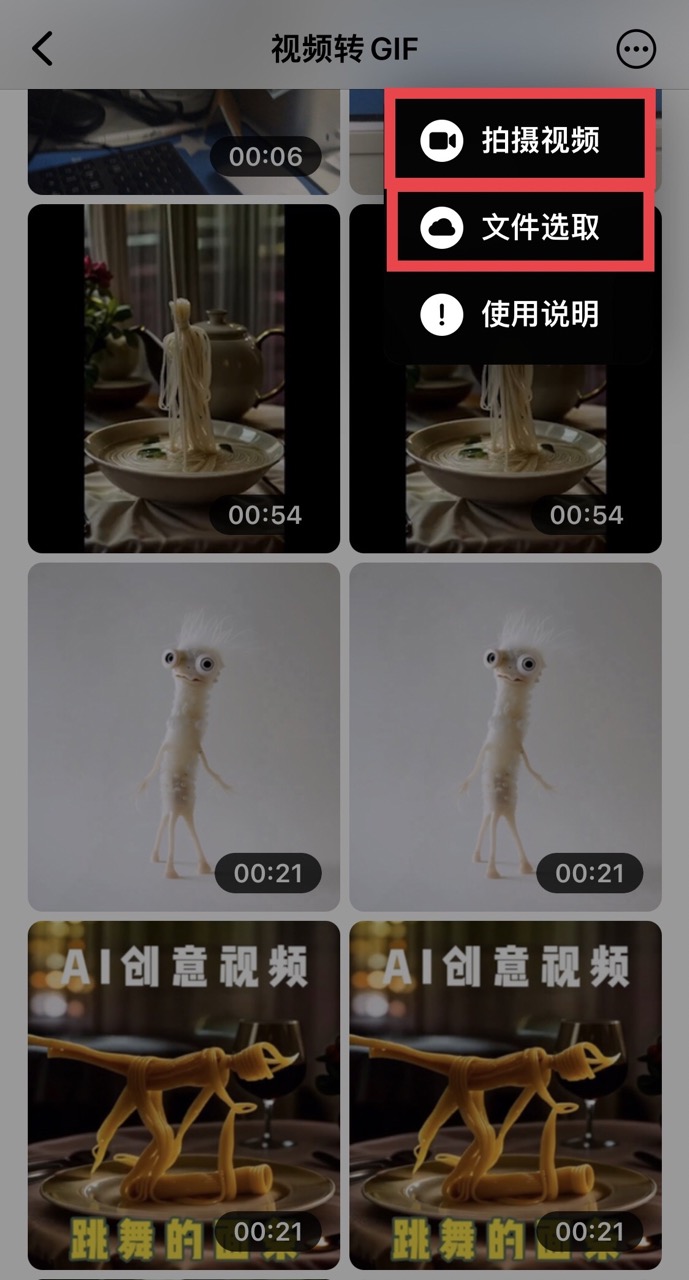
您可以从当前相册资源列表中选择一个视频,或者从相机或“文件”应用中选择一段视频转换成GIF,前提是您具有某些资源或设备所需权限。
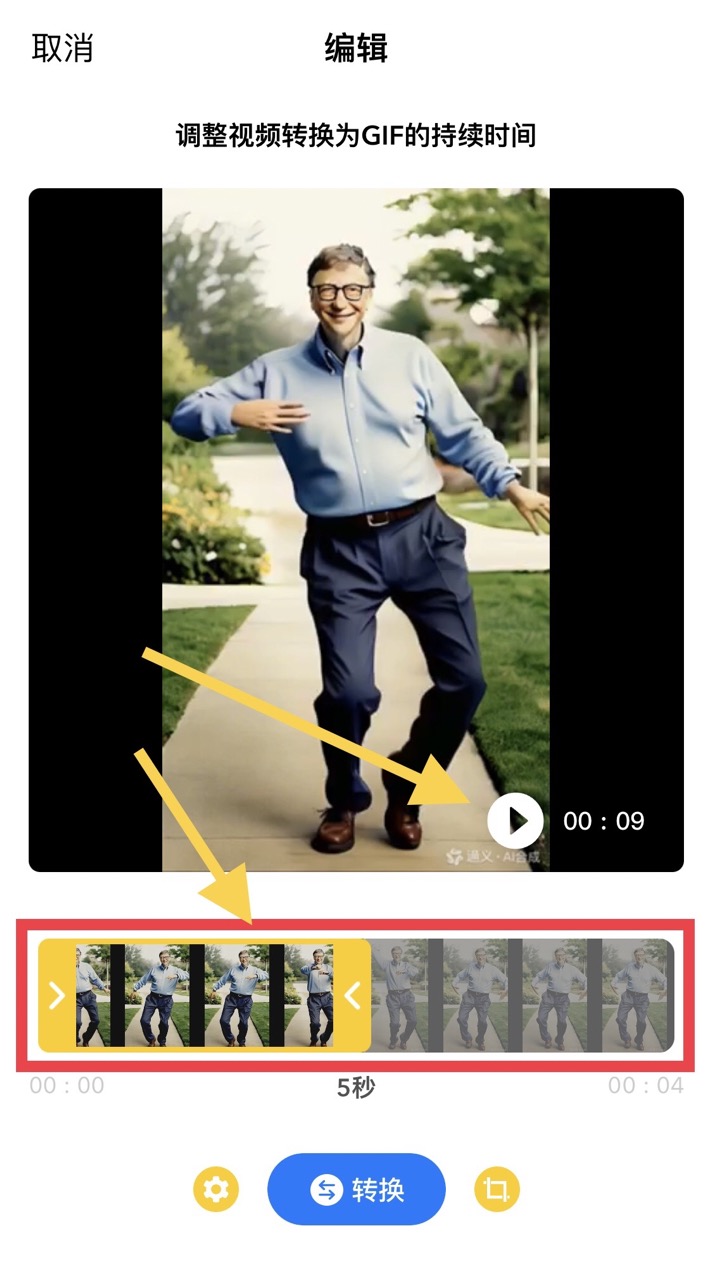
选择视频后,您可以拖动左右两侧的滑块条来选择您想要转换成GIF的视频长度。当前选定的时长将显示在视频下方。点击视频右下角播放按钮将播放选定时长的视频。
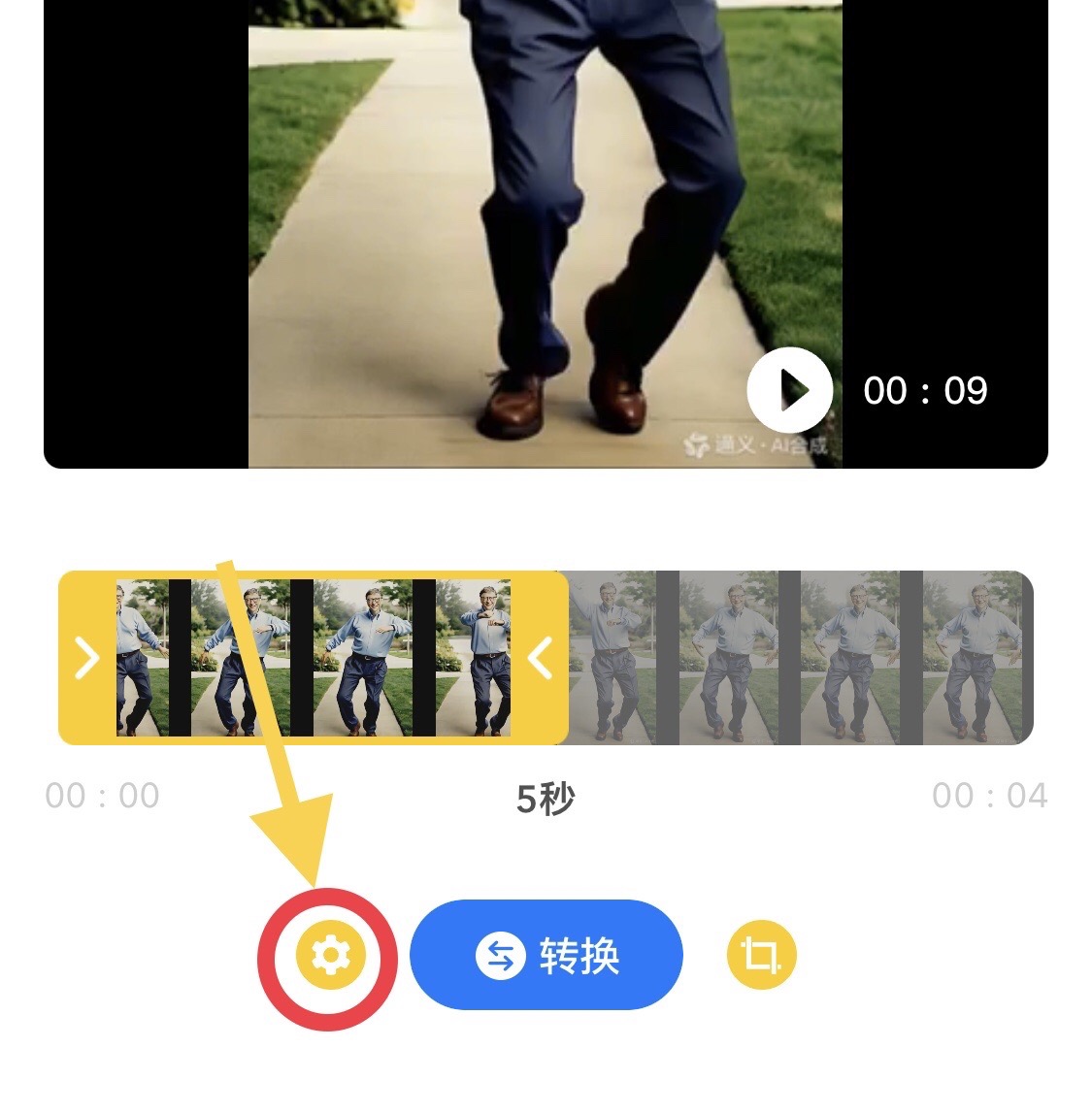
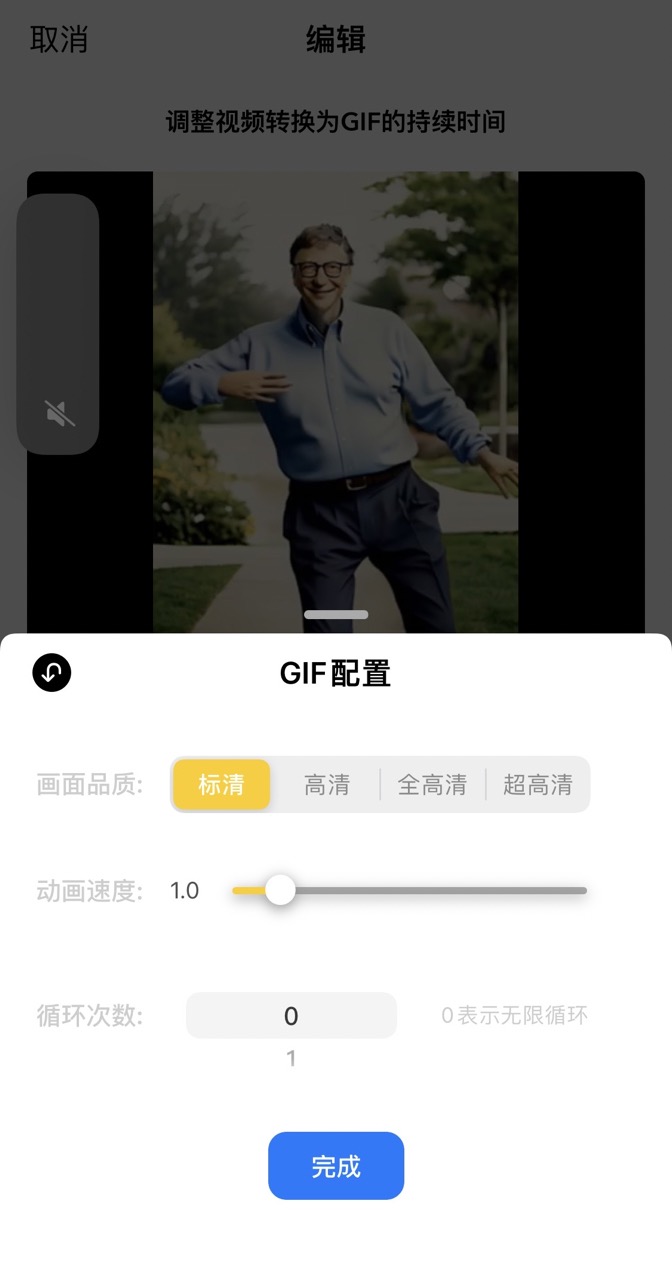
您可以独立选择是否调整GIF图像的一些参数,包括GIF的清晰度、动画速度和循环次数。点击左侧的配置按钮,配置视图出现后,您可以配置将要生成的GIF图像。 完成配置后,点击“完成”以保留即将生成的GIF的设置。
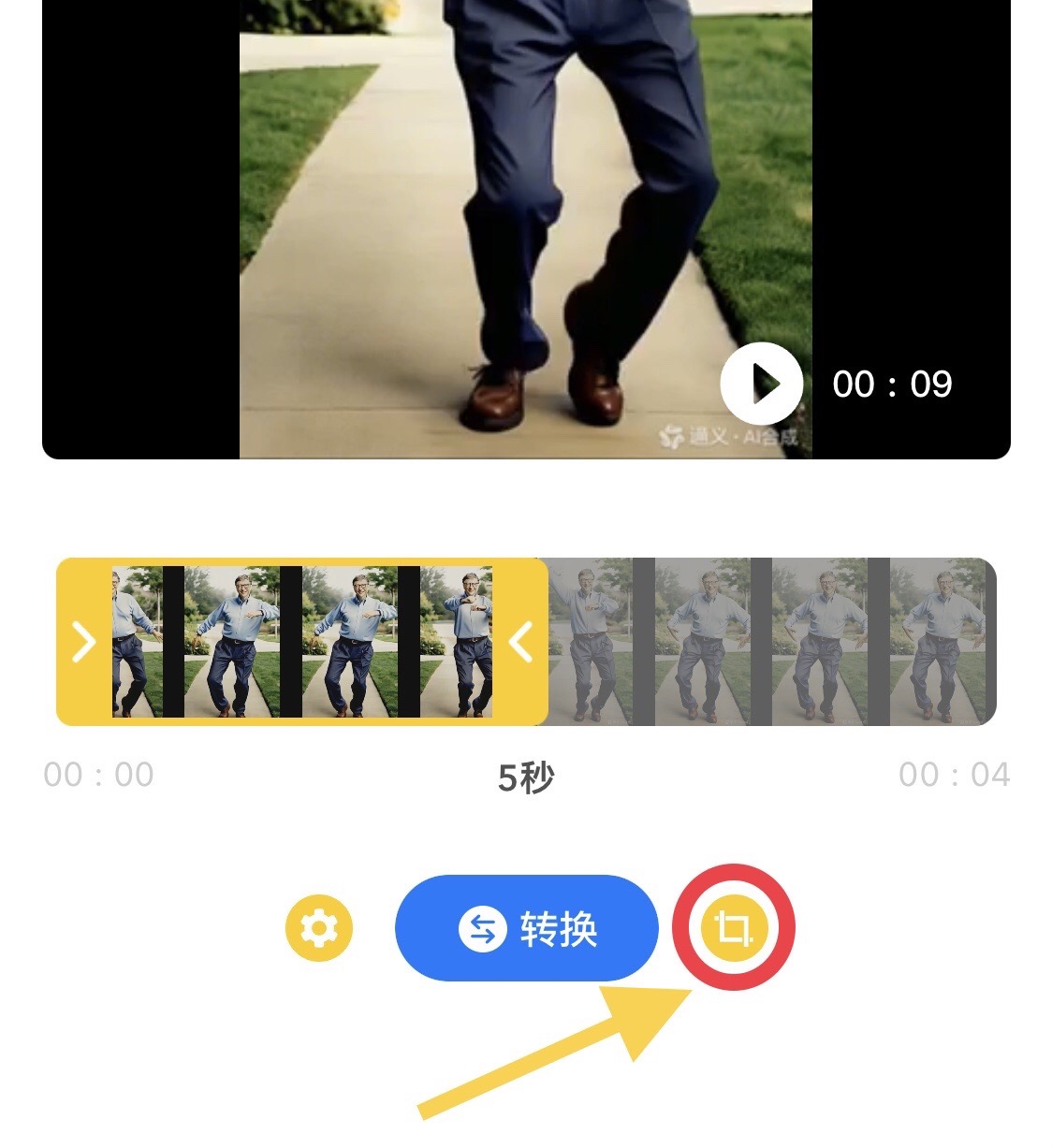
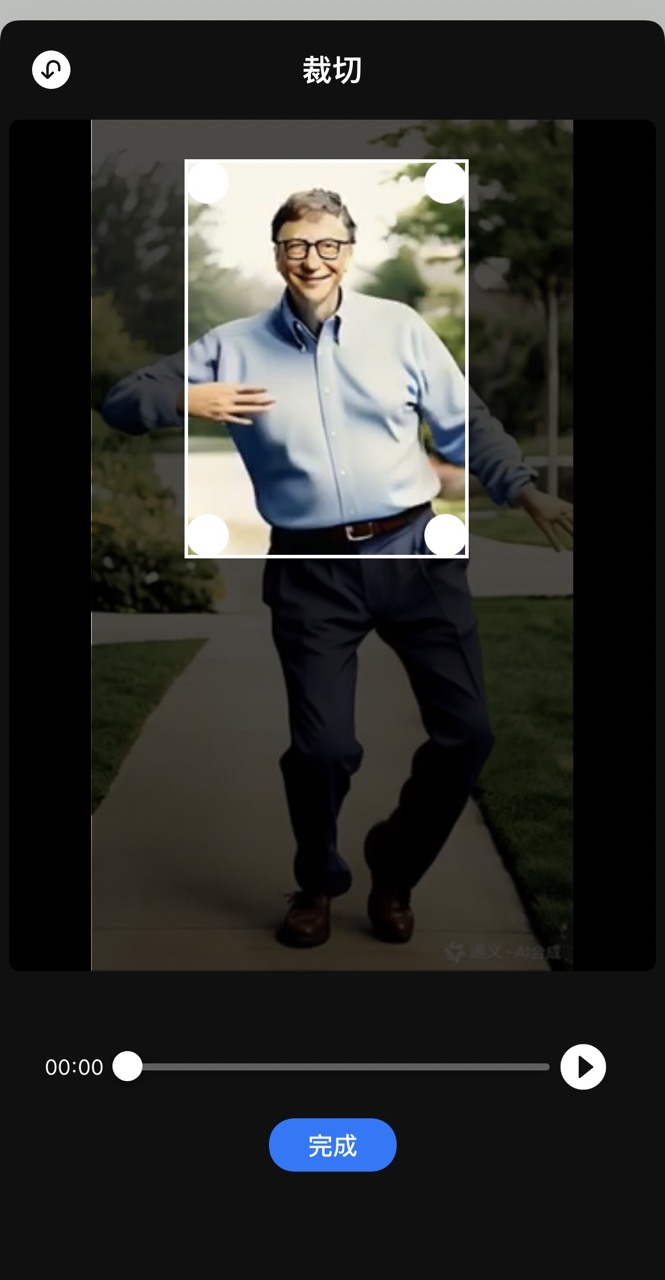
您可以裁剪视频的显示大小,裁剪后的尺寸将是GIF的动画区域。点击右侧的按钮裁剪视频,裁剪后将被重定向到新页面以调整视频视图大小。
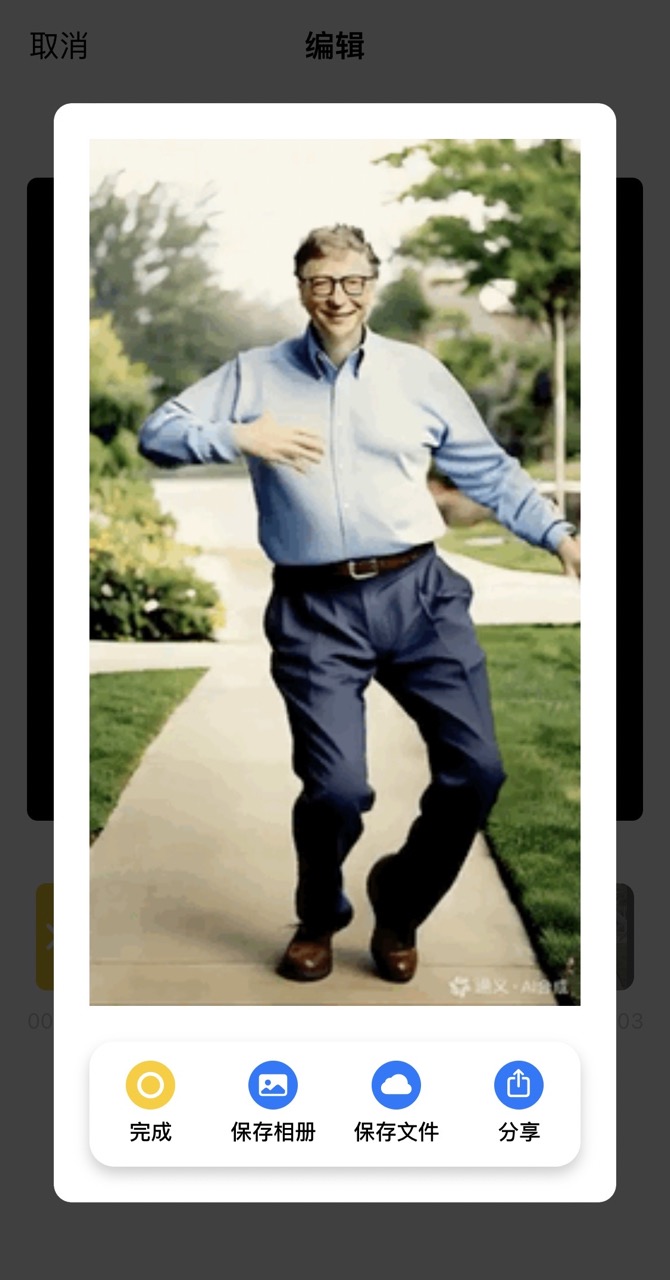
点击转换按钮后,工具将视频转换成GIF,成功的转换结果将立即出现。您可以将结果保存到图库资源、“文件”应用,或者进行分享。
是的。当前免费期内你的工具不收费,从 App Store 下载即可使用。
支持 MP4、MOV 等常见 iOS 视频格式,可从相册、文件 App 导入或直接用摄像头录制。
可以在转换前裁剪视频的任意片段,较短的片段生成的 GIF 更小更流畅。