「動画をGIFに変換」ツール
アルバム、ファイル、またはカメラで撮影した動画を選択し、GIF画像として保存できます。
アルバム、ファイル、またはカメラで撮影した動画を選択し、GIF画像として保存できます。
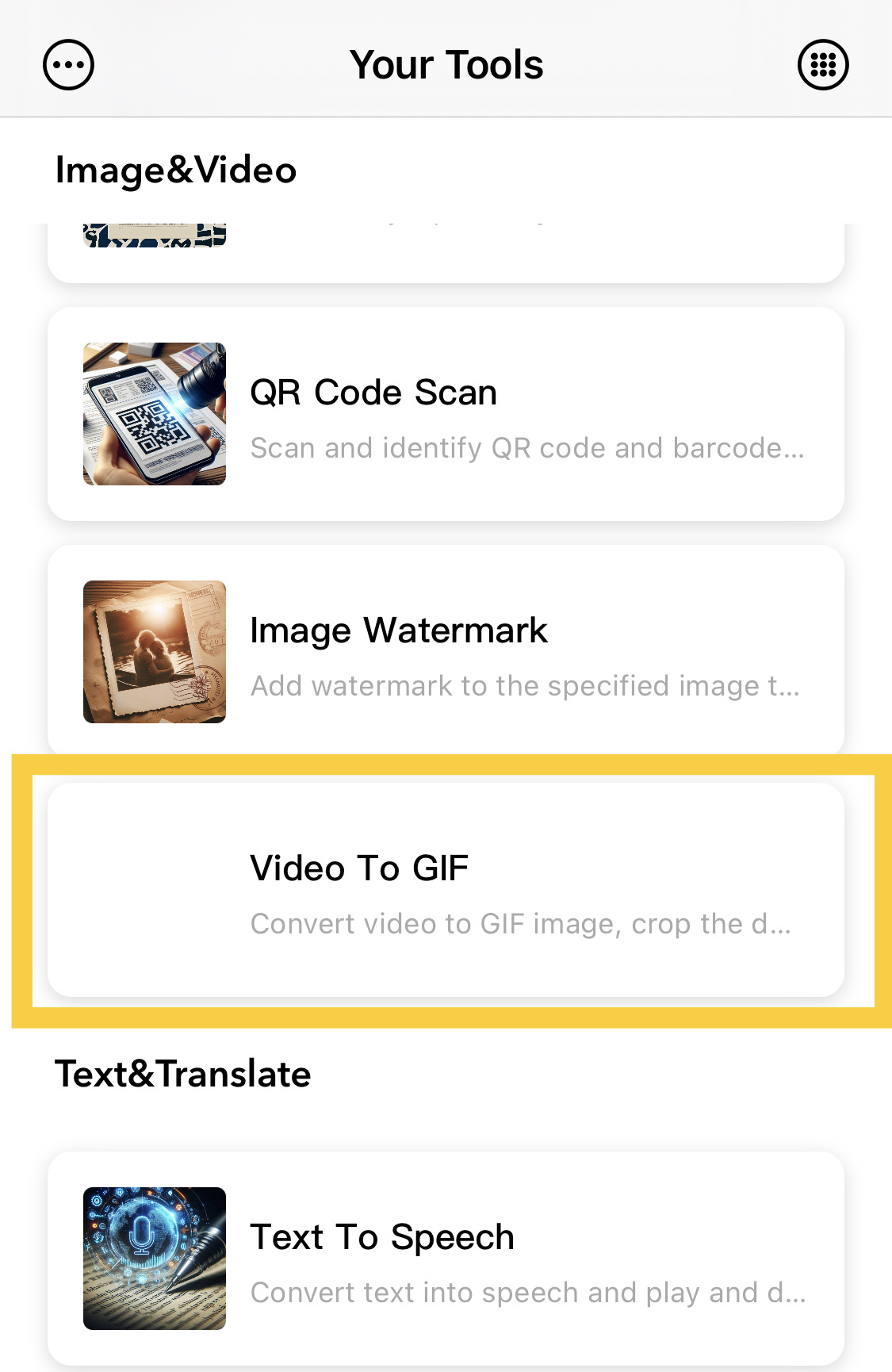
ホーム画面の機能リストからこの機能を選択し、画像や録画オプションを長押ししてアクセスできます。
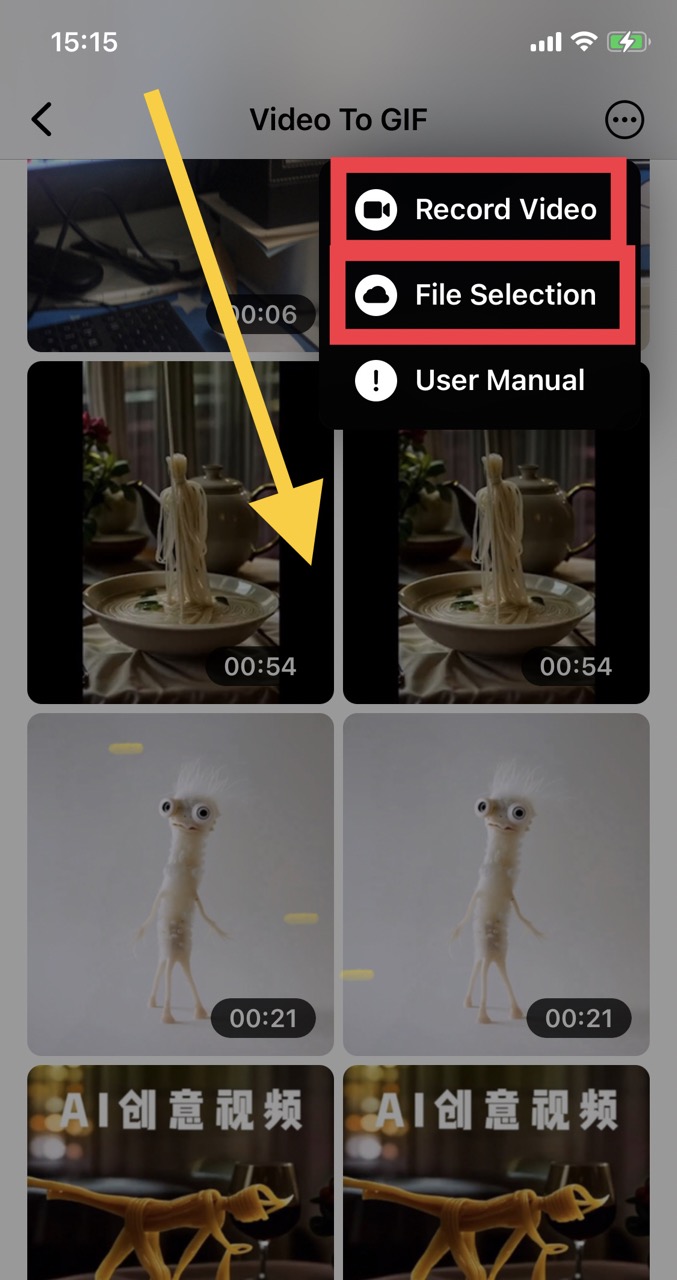
ギャラリー、カメラ、または「ファイル」アプリから動画を選択できます。一部のリソースには権限が必要です。
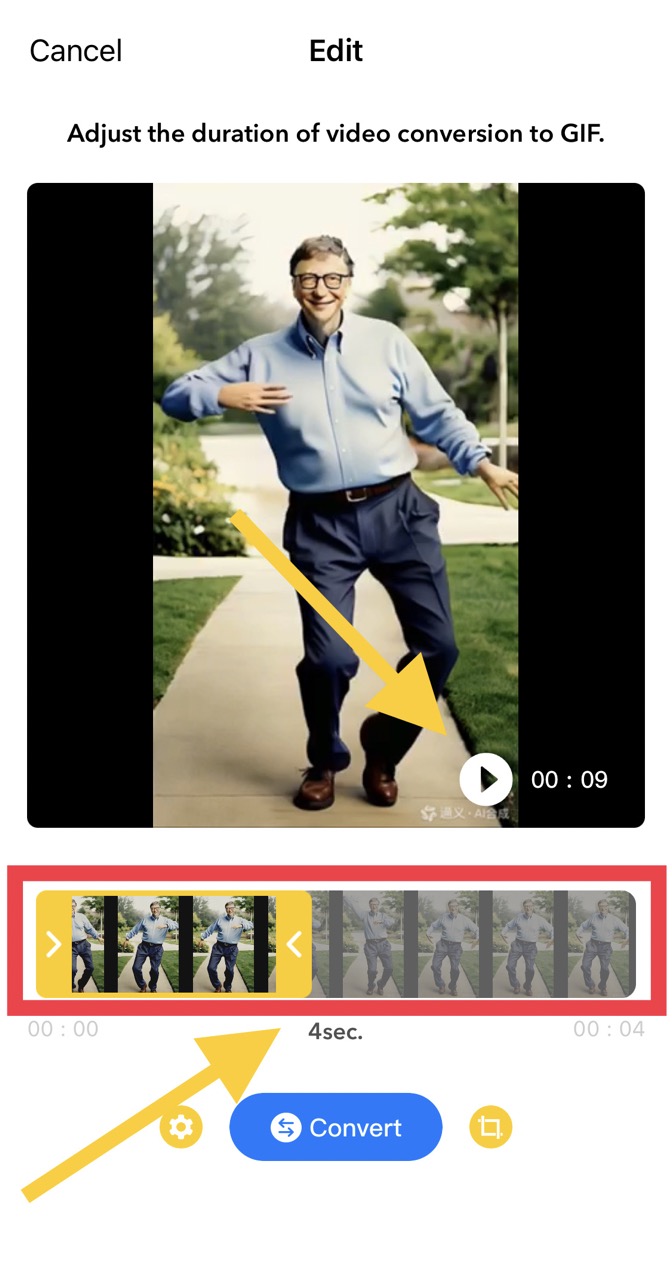
スライダーをドラッグして、GIFに変換する動画の長さを選択できます。選択した長さが動画の下部に表示されます。
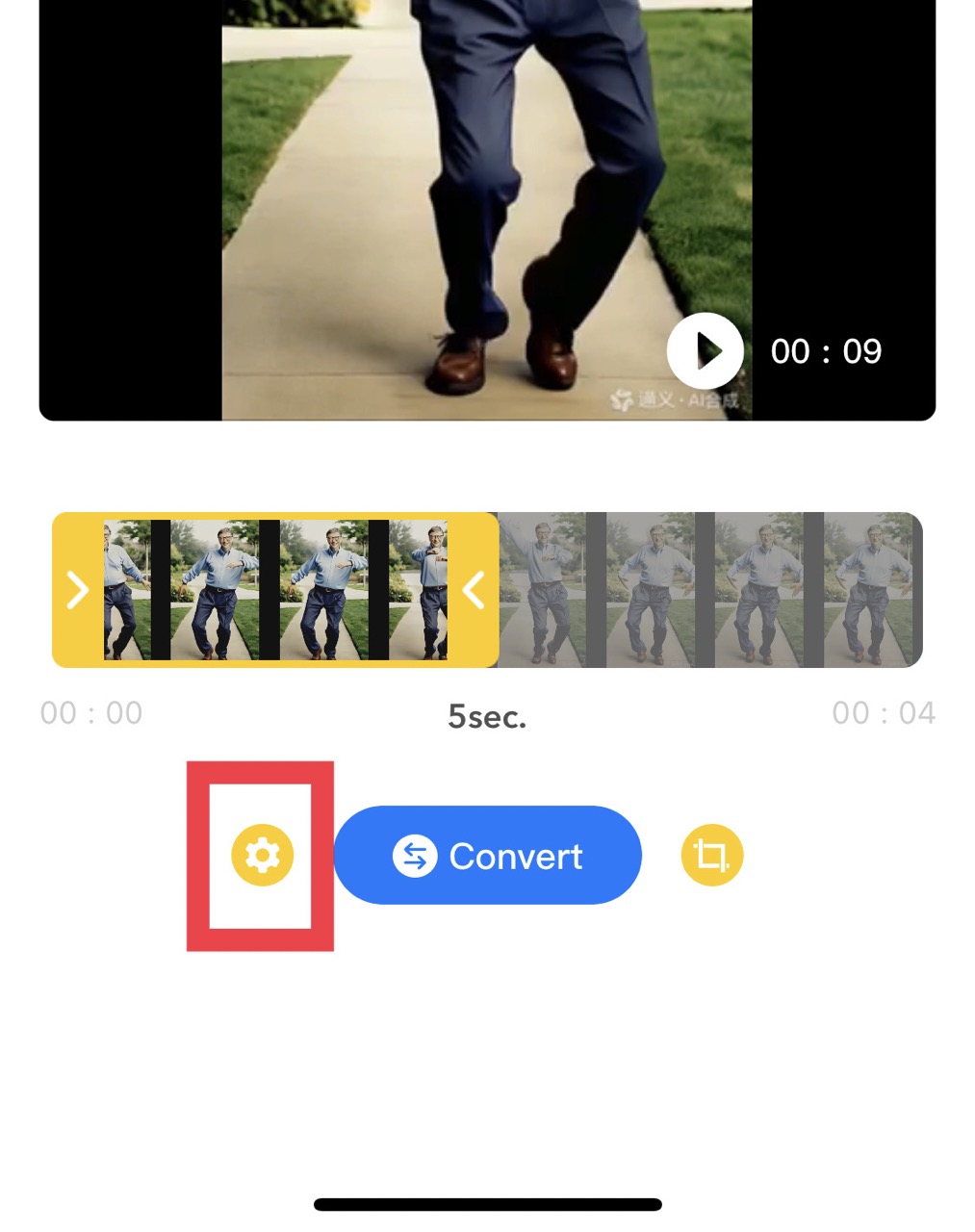
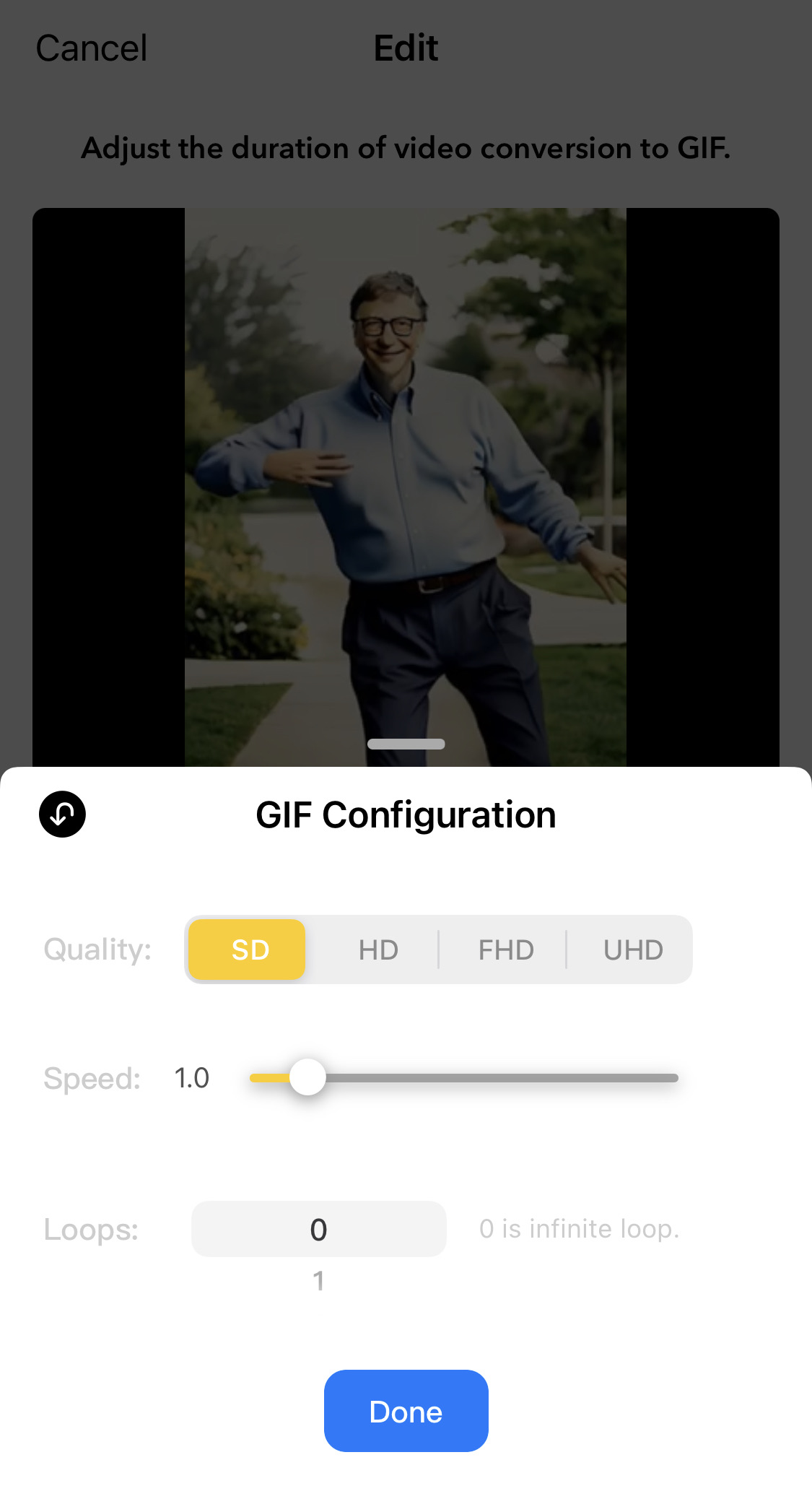
GIFの画質、速度、ループ回数などのパラメータを調整できます。「設定」ボタンをクリックして設定を変更し、「完了」を押して設定を保存します。
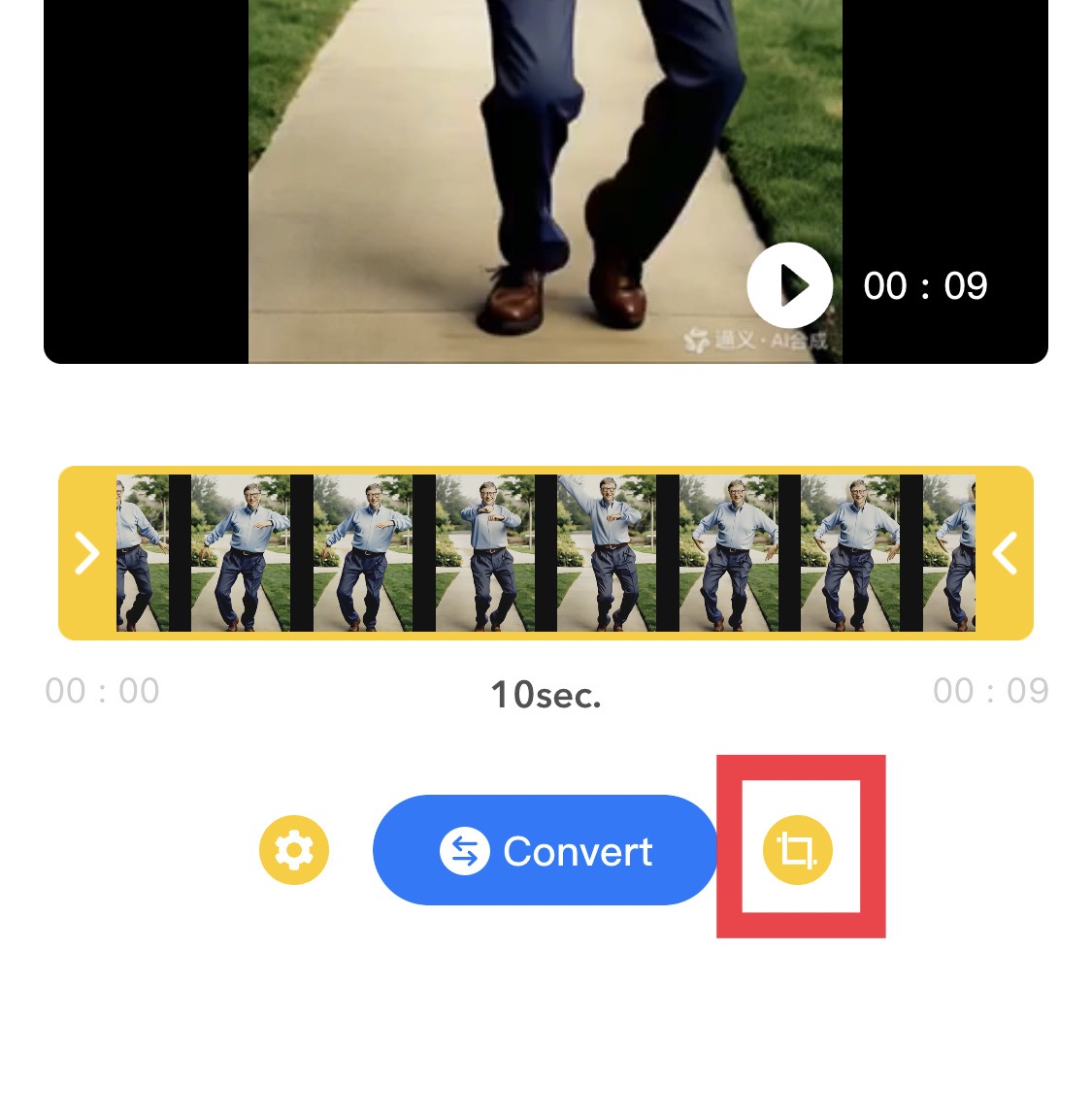
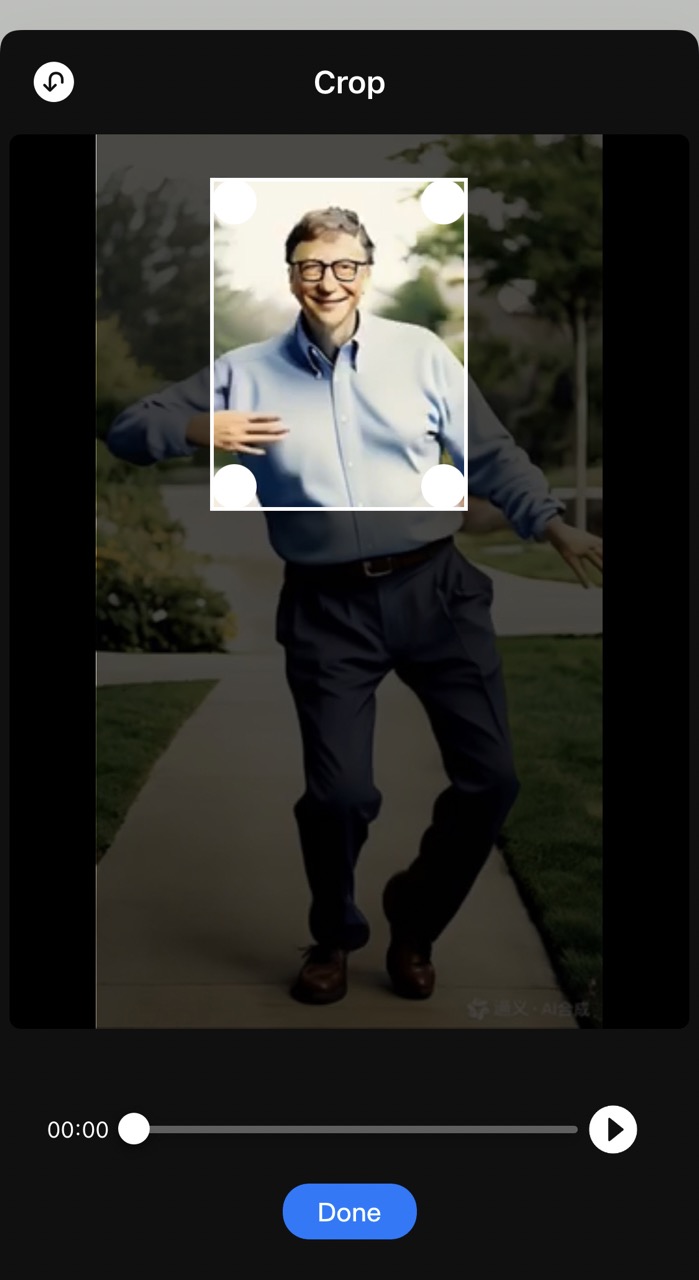
動画の表示サイズをクロップし、GIFのアニメーションエリアを設定できます。右のボタンをクリックしてサイズを調整します。
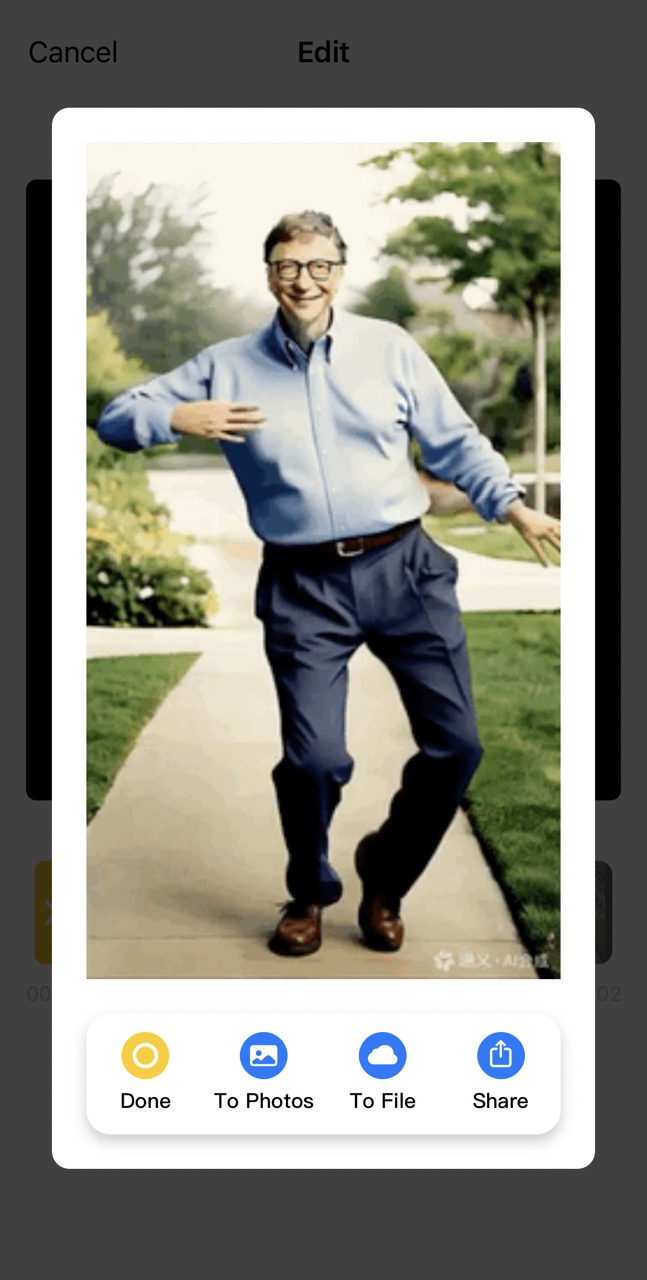
変換ボタンをクリックすると、動画がGIFに変換されます。成功した結果はすぐに表示され、ギャラリーや「ファイル」アプリに保存したり、共有したりできます。
はい。現在の無料期間中は Your Tools で無料でご利用いただけます。App Store からダウンロードして始められます。
MP4、MOV などの一般的な iOS 動画形式に対応。写真、ファイル App から読み込むか、カメラで直接撮影できます。
変換前に動画の任意の区間をトリムできます。短いクリップほど小さく滑らかな GIF になります。