“동영상을 GIF로 변환”하는 간편한 도구입니다
앨범이나 파일에서 영상을 선택하거나 카메라로 영상을 촬영한 다음, 이 도구로 GIF 이미지로 변환해 저장할 수 있습니다.
앨범이나 파일에서 영상을 선택하거나 카메라로 영상을 촬영한 다음, 이 도구로 GIF 이미지로 변환해 저장할 수 있습니다.
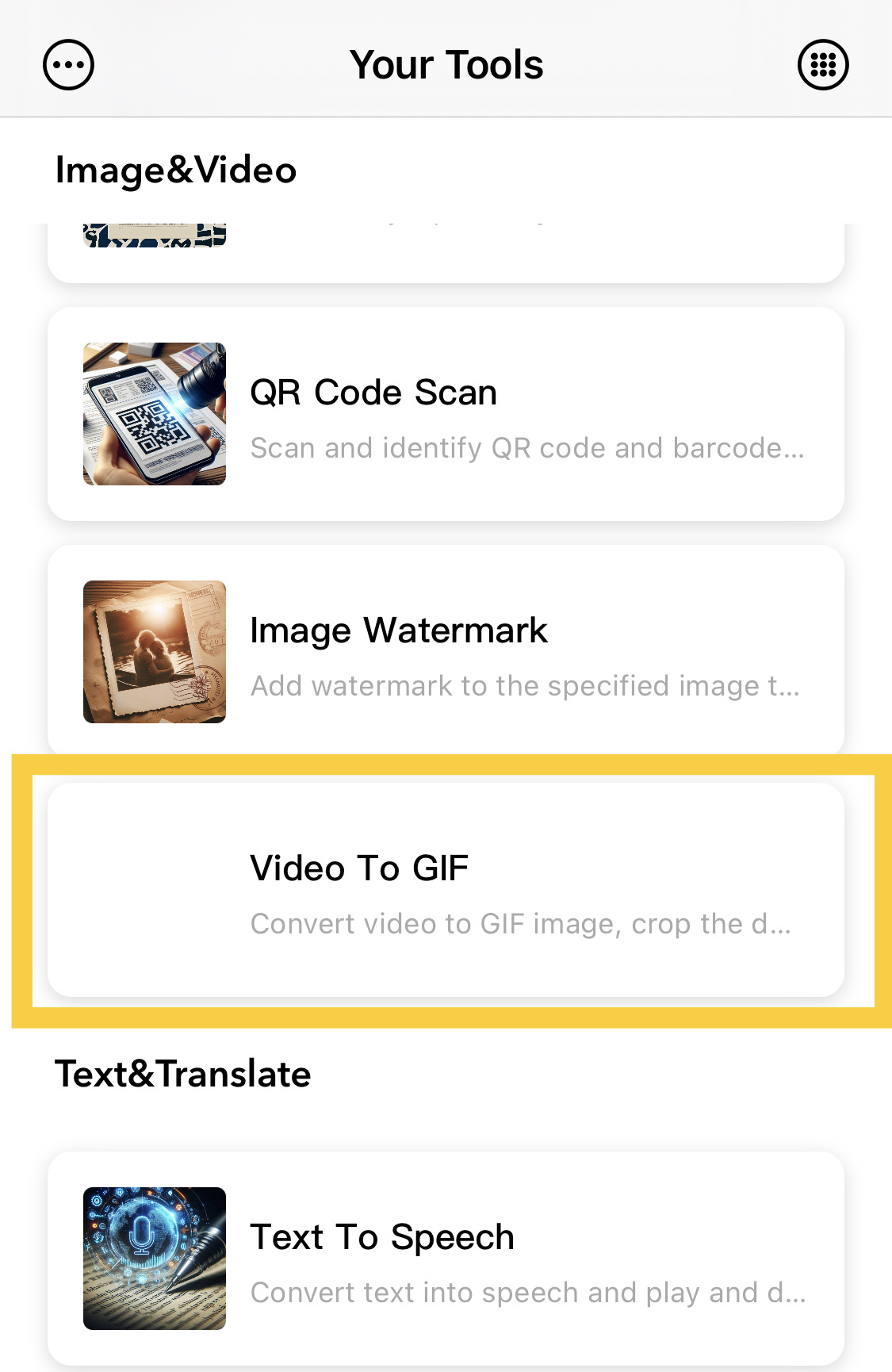
“동영상을 GIF로 변환” 기능은 홈 화면의 기능 목록에 있습니다. 홈 화면의 기능 목록에서 눌러 열거나 길게 누른 후 동영상 선택 또는 촬영 옵션을 선택해 이 기능으로 이동할 수 있습니다.
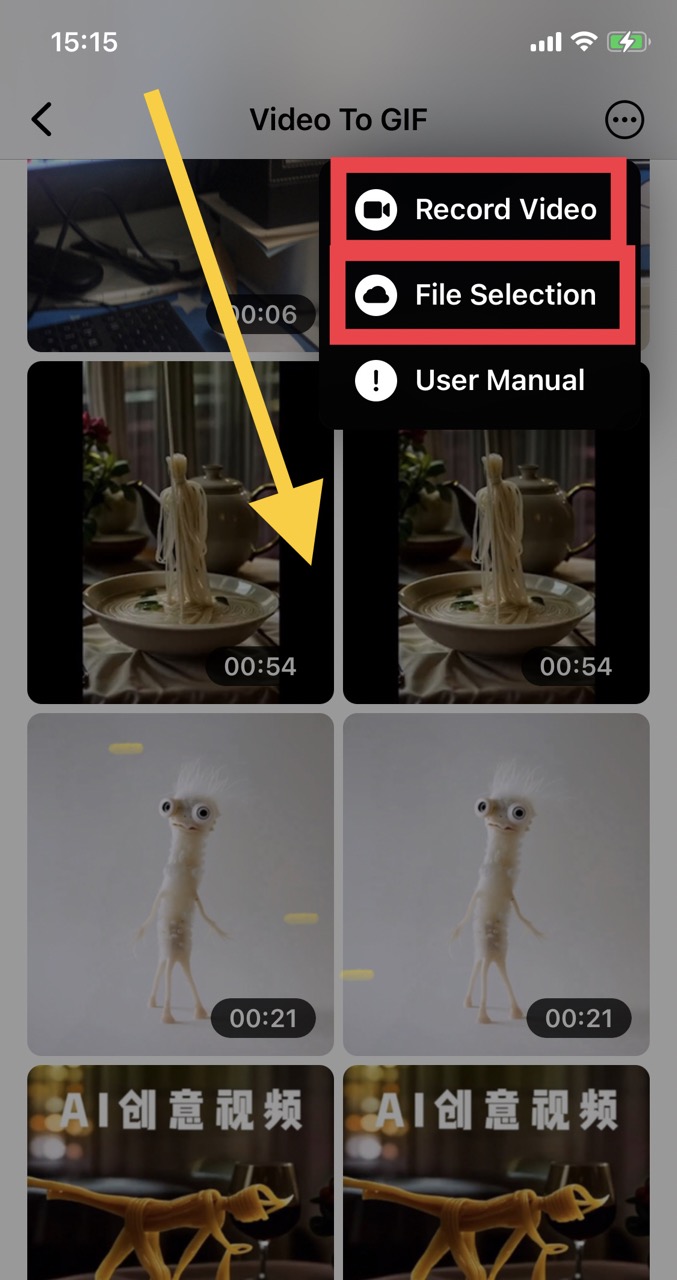
현재 앨범 목록에서 비디오를 선택하거나 카메라 또는 파일 앱에서 GIF로 변환할 비디오를 가져올 수 있습니다. 일부 리소스나 기기 기능을 사용하려면 필요한 권한을 허용해야 합니다.
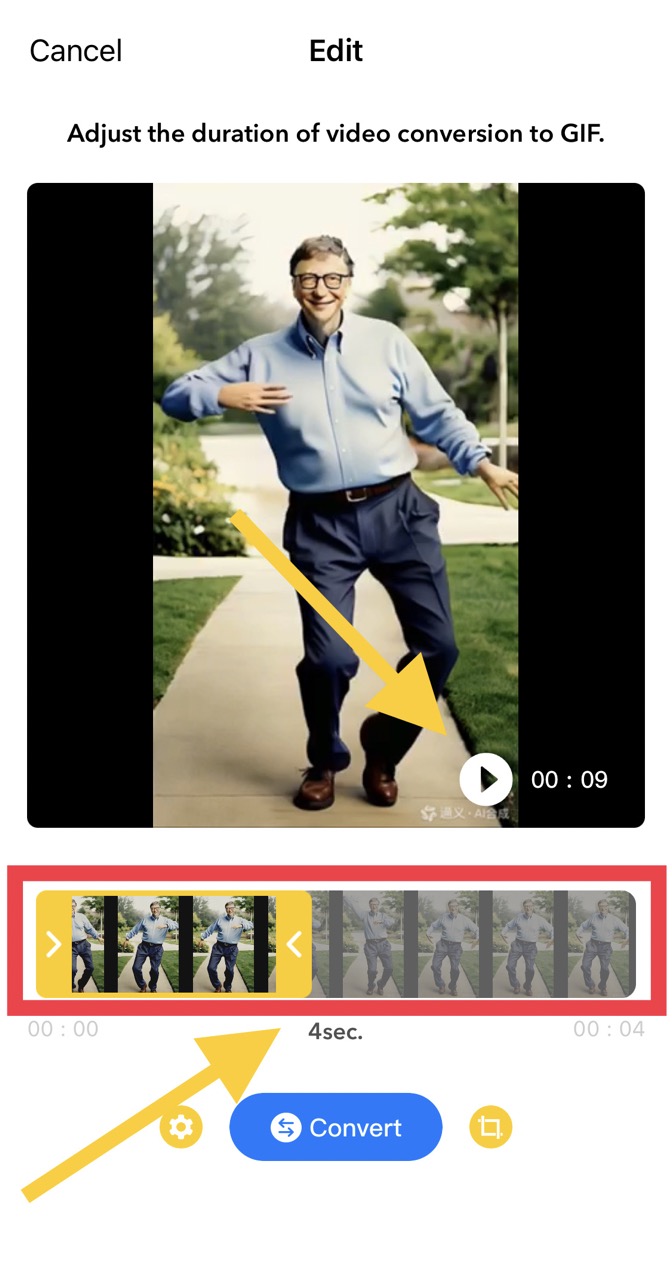
비디오를 선택한 후 좌우 슬라이더를 드래그해 GIF로 만들 구간을 지정할 수 있습니다. 현재 선택한 재생 시간은 비디오 아래에 표시됩니다. 비디오 오른쪽 아래의 재생 버튼을 누르면 선택한 구간을 재생합니다.
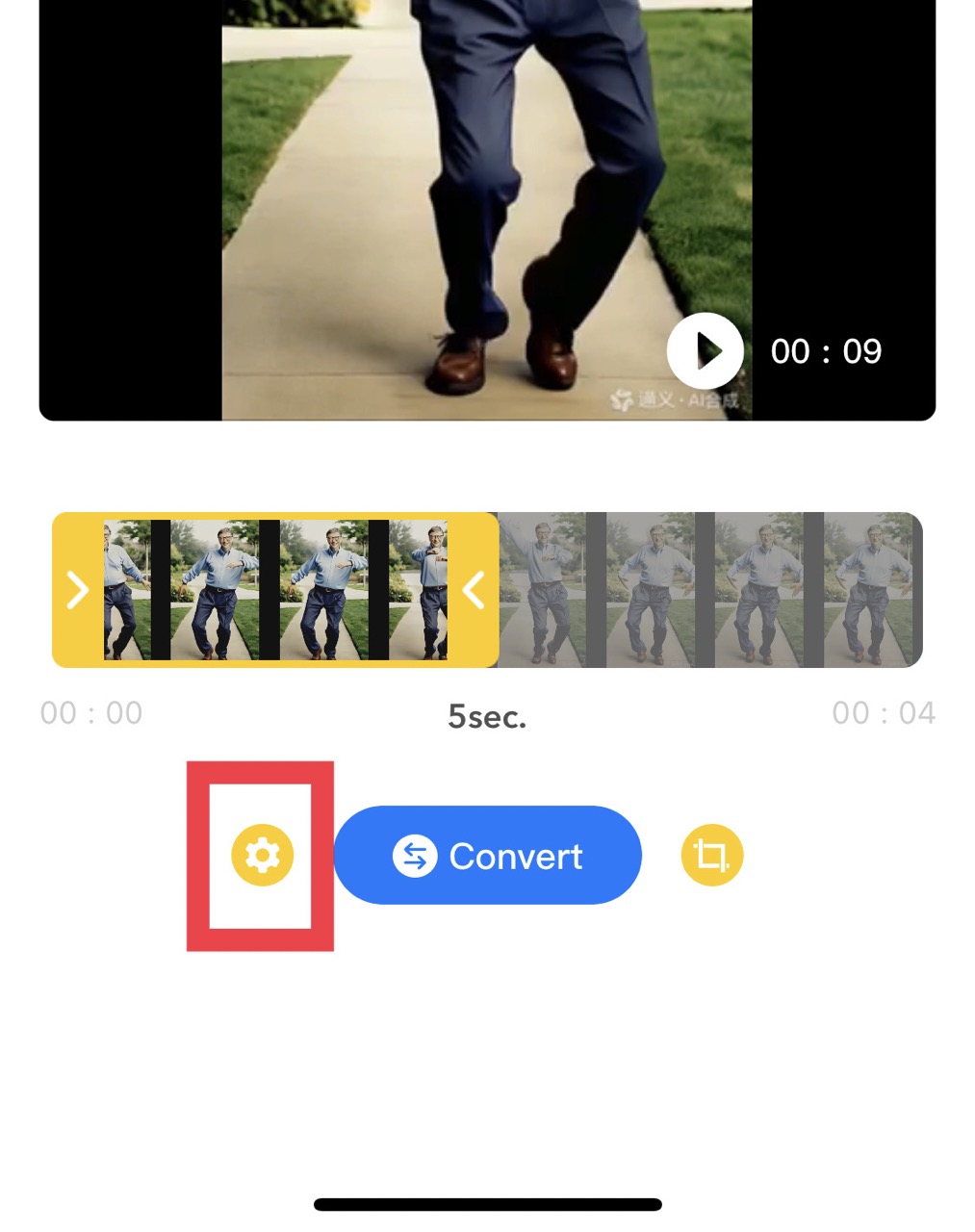
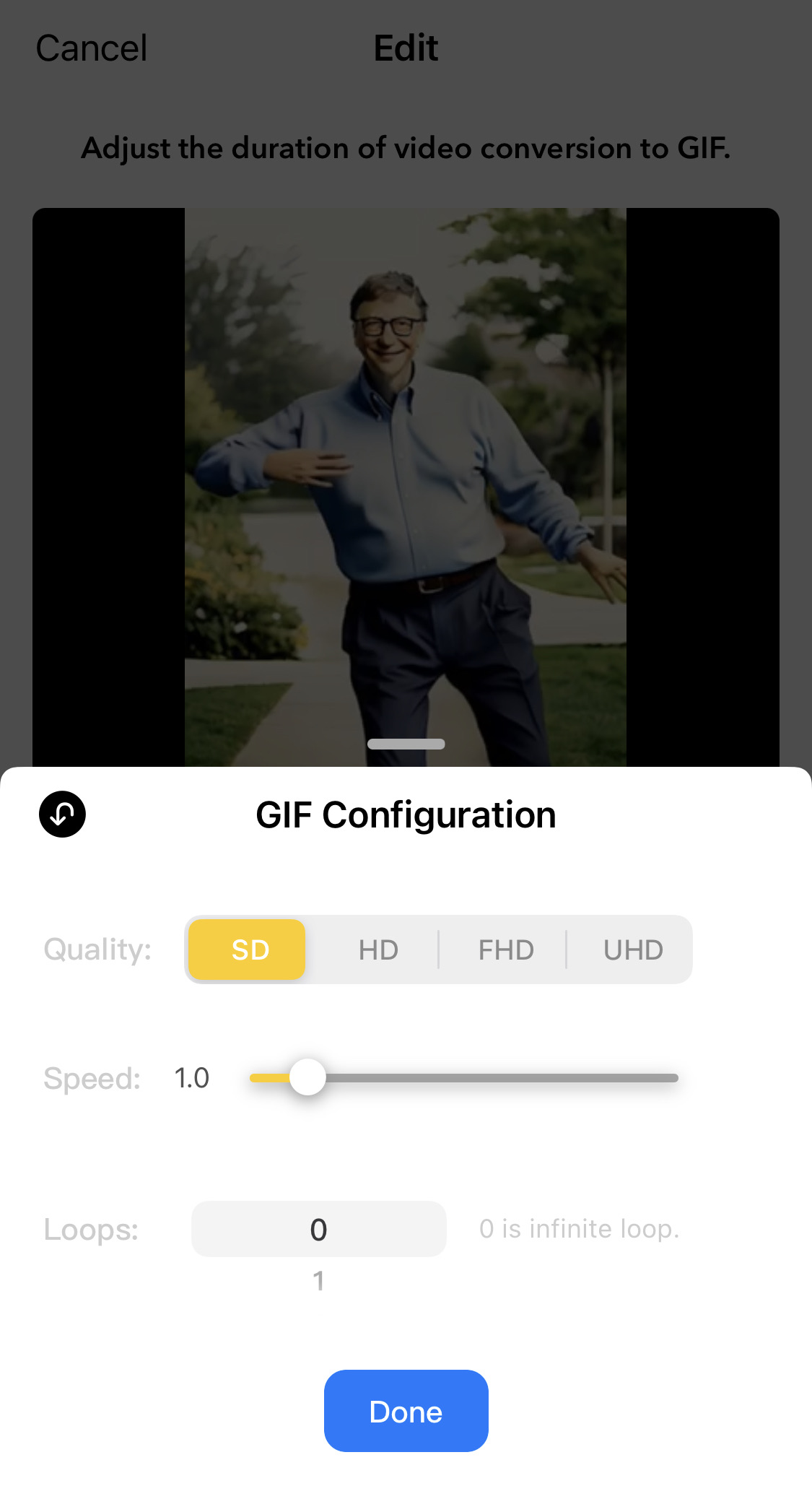
GIF의 선명도, 애니메이션 속도 및 반복 횟수 등의 매개변수를 필요에 따라 조정할 수 있습니다. 왼쪽의 설정 버튼을 누르면 설정 화면이 나타나며 생성할 GIF 이미지를 구성할 수 있습니다. 설정을 마친 후 “완료”를 누르면 다음 GIF 생성에 사용할 설정이 유지됩니다.
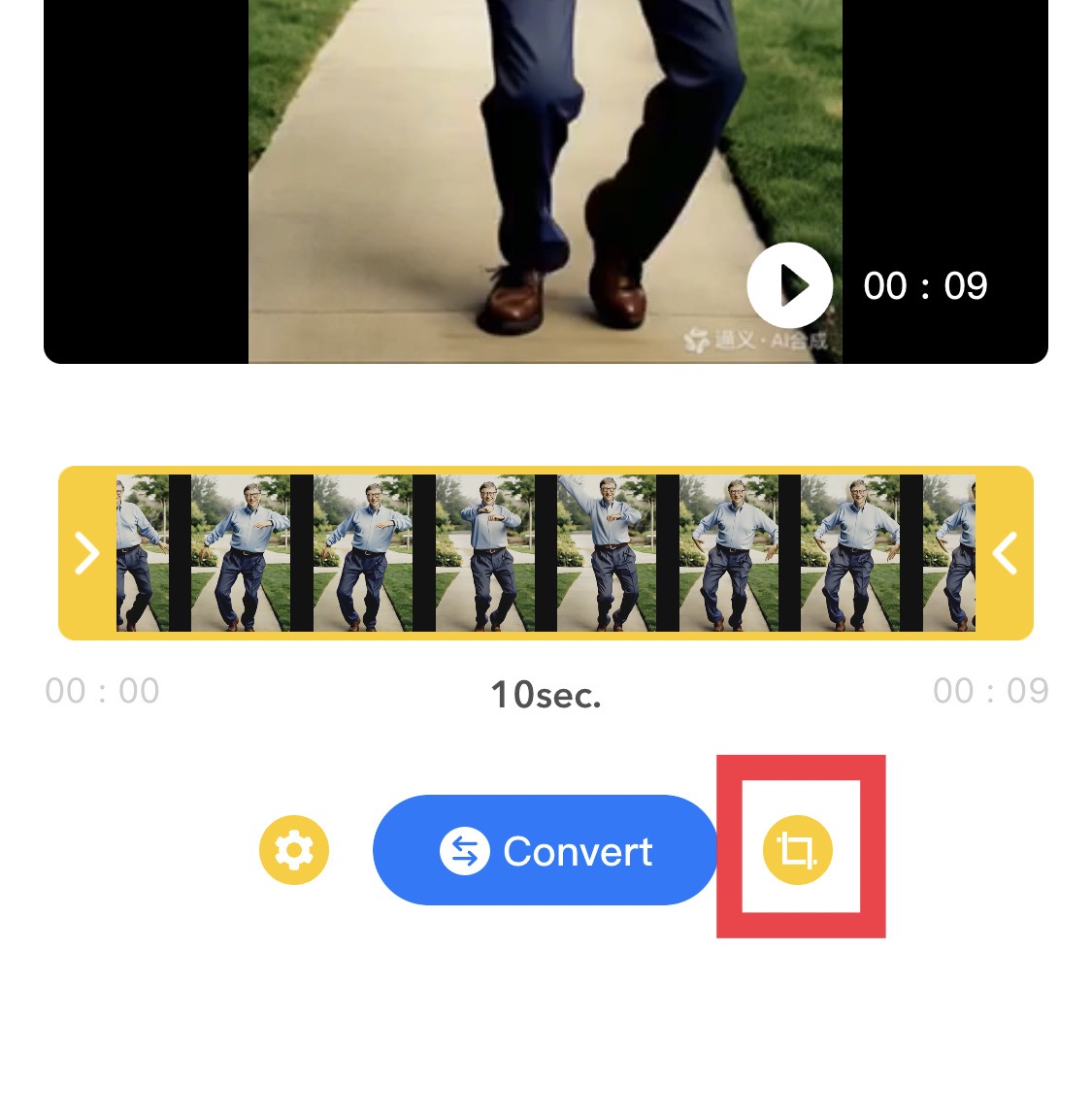
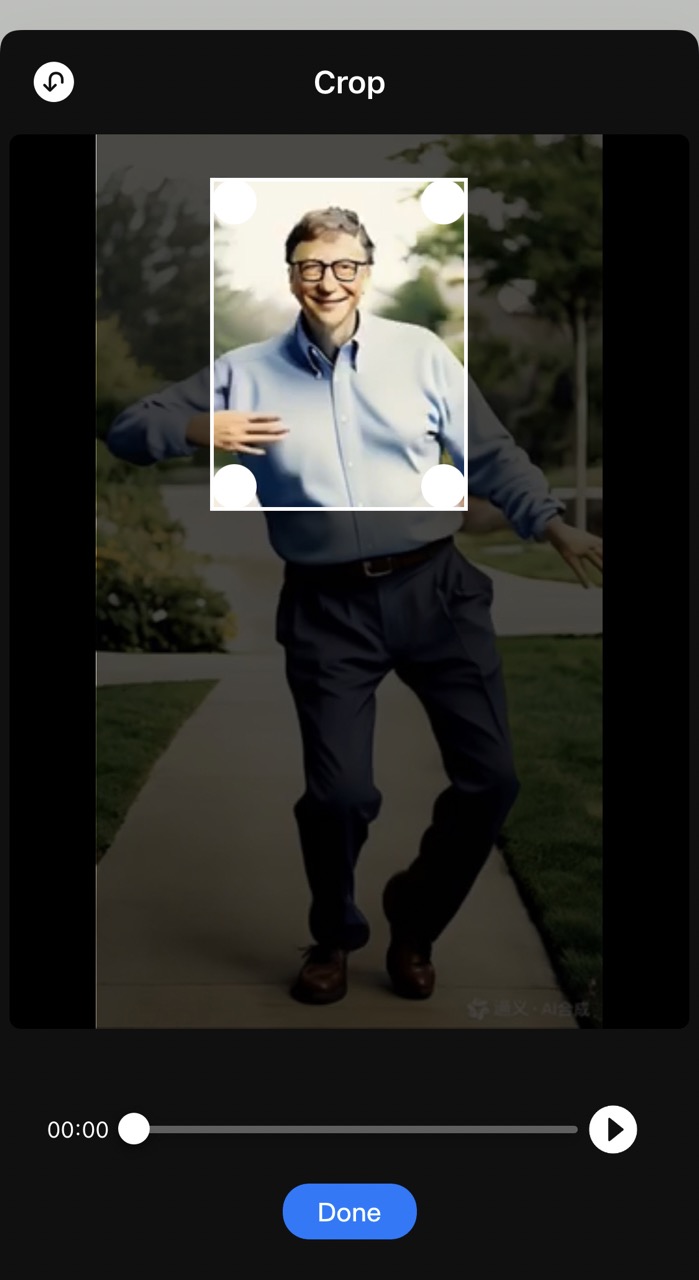
비디오의 표시 영역을 자를 수 있으며, 잘라낸 영역이 GIF의 애니메이션 영역이 됩니다. 오른쪽 버튼을 눌러 비디오 자르기를 시작하면 새 화면으로 이동해 비디오 표시 크기를 조정할 수 있습니다.
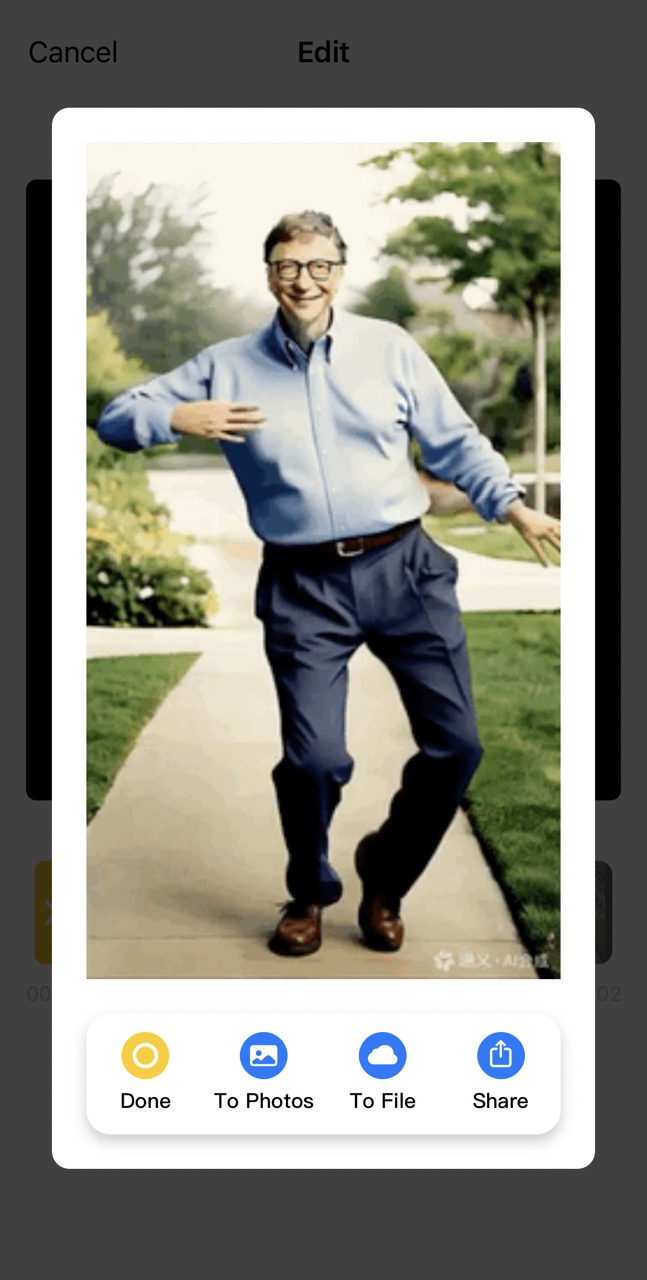
변환 버튼을 누르면 비디오가 GIF로 변환되고, 변환이 완료되면 결과가 바로 표시됩니다. 결과를 앨범이나 파일 앱에 저장하거나 공유할 수 있습니다.
네, 무료입니다.
MP4, MOV입니다.
원하는 구간을 자를 수 있습니다.