사용자 매뉴얼

무엇을 도와드릴까요?

Your Tools의 기능과 사용법에 관한 자주 묻는 질문에 대한 답변을 찾아보세요.

1 Your Tools에서 AI 포인트는 어떻게 차감되나요?

시스템의 AI 포인트는 사용하는 기능에 따라 차감 기준이 다릅니다. 일반적으로 다음과 같습니다:

  • 이미지 처리는 이미지 1장당 5 포인트가 차감됩니다. 대형 모델을 사용한 이미지 선명도 개선, 이미지 스타일 변환, 그리고 추후 추가되는 AI 이미지 처리 기능이 포함됩니다.
  • 텍스트 처리2 포인트가 차감됩니다. AI를 사용한 텍스트 번역, 텍스트 요약, 그리고 추후 추가되는 AI 텍스트 처리 기능이 포함됩니다. 장문 텍스트도 현재는 2 포인트입니다.
  • 파일 일괄 처리1 포인트가 차감됩니다. 보안 워터마크 기능을 사용한 일괄 워터마크 추가가 포함됩니다.
  • PDF 자유 모드 내보내기1 포인트가 차감됩니다.
  • 오디오·비디오 자막 처리6 포인트가 차감됩니다.
  • PDF 스마트 파싱·지식 베이스 검색2 포인트가 차감됩니다. 텍스트 대형 모델을 호출하여 PDF 스마트 파싱과 지식 베이스 검색을 수행합니다.

플랜별 월간 포인트 할당:

  • 무료 사용자는 매월 40 포인트의 AI 크레딧.
  • 월간 Pro 사용자는 매월 300 포인트의 AI 크레딧.
  • 분기 Pro 사용자는 매월 500 포인트의 AI 크레딧.
  • 연간 Pro 사용자는 매월 800 포인트의 AI 크레딧.
2 홈페이지 상단 고정 기능은 어떻게 사용하나요?
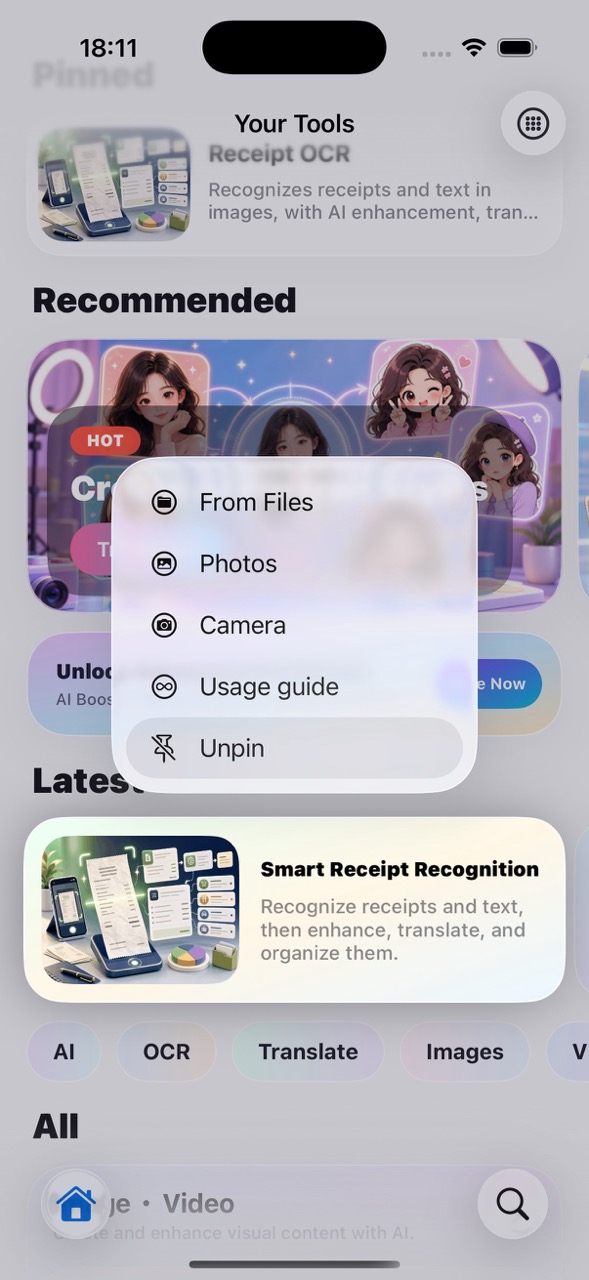
  1. 홈페이지에서 상단에 고정하고 싶은 기능을 선택합니다.
  2. 길게 눌러 바로가기 메뉴를 연 뒤 상단 고정을 탭하면 해당 기능이 홈페이지 맨 위에 고정됩니다.
  3. 또는 홈페이지의 카테고리를 탭하여 카테고리 기능 목록에 들어간 뒤, 목록의 기능을 왼쪽으로 스와이프하면 상단 고정과 해제를 할 수 있습니다.
홈페이지 상단 고정 기능
3 특수 파일 읽기는 어떤 파일 형식을 지원하나요?

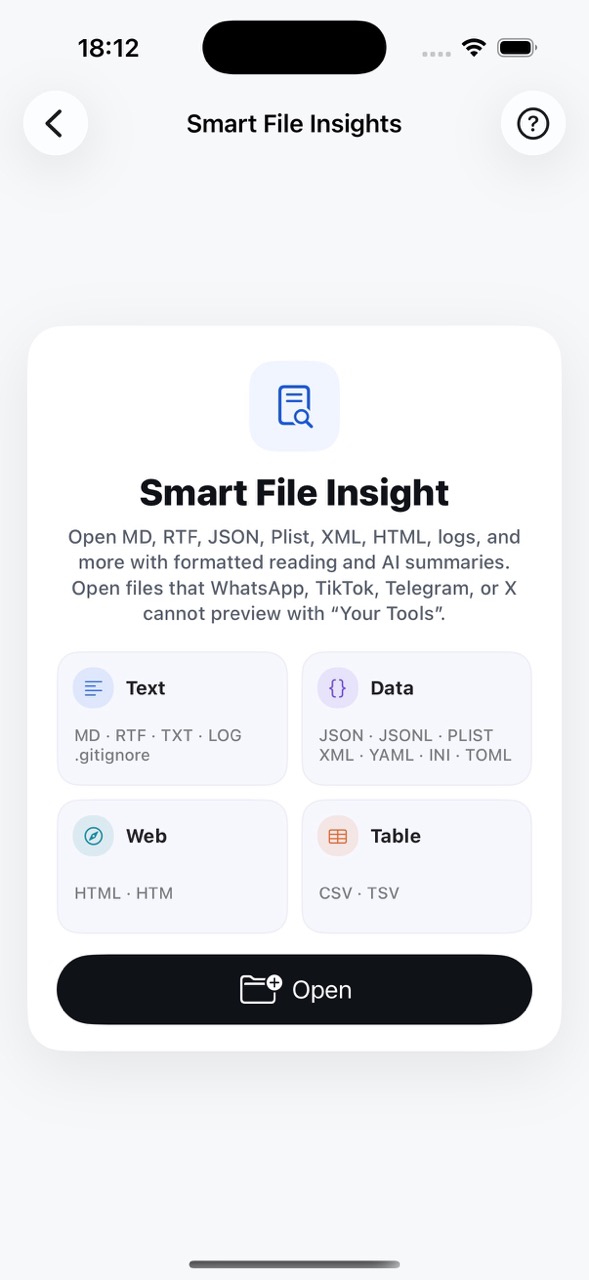
특수 파일 읽기는 다음 형식을 지원합니다:

MD RTF JSON / JSONL PLIST XML HTML / HTM TXT LOG CSV / TSV YAML INI TOML .gitignore
특수 파일 읽기 형식
4 동영상 자막 이어붙이기에서 AI가 정리한 내용을 끝에 추가하려면?
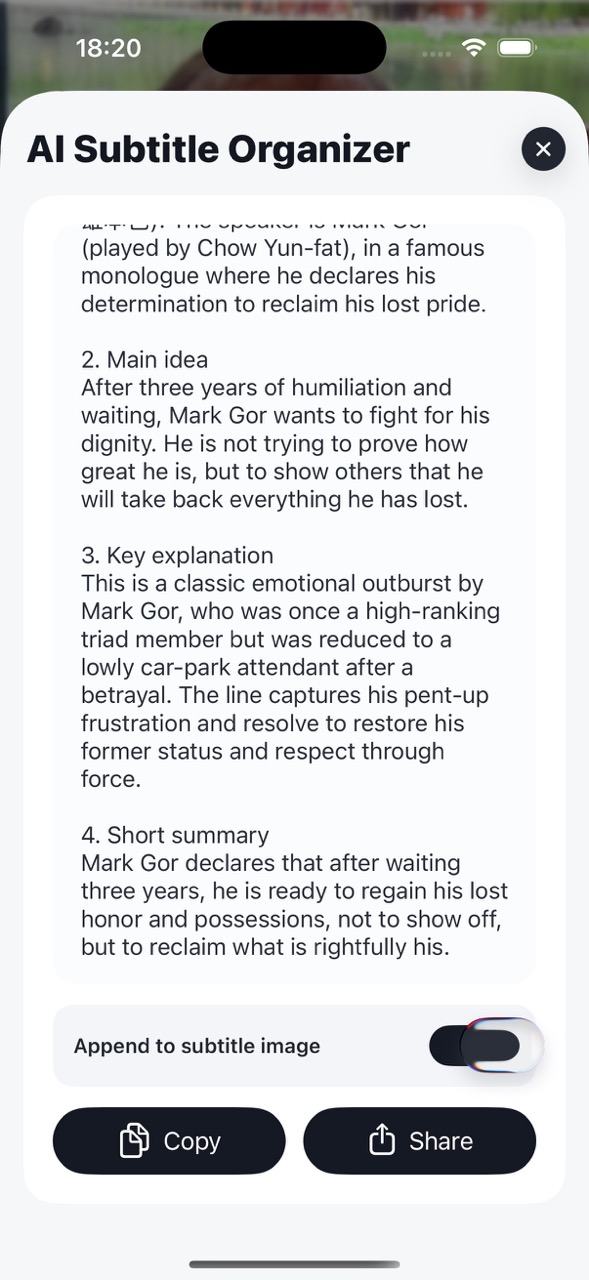
  1. 자막 이미지 이어붙이기가 생성된 후, 오른쪽 하단의 AI 아이콘을 탭합니다.
  2. AI가 자막을 정리하고 요약합니다.
  3. 요약이 완료되면 요약 텍스트 미리보기가 표시됩니다.
  4. "자막 이미지 끝에 이어붙이기" 스위치를 켜면, 자막 긴 이미지의 끝에 정리된 텍스트가 자동으로 추가됩니다.
동영상 자막 AI 이어붙이기
5 QR 코드 스캔 기능은 동시에 최대 몇 개의 QR 코드를 인식할 수 있나요?

이론상 동시에 12~15개의 QR 코드 또는 바코드 인식을 지원합니다.

6 오디오·비디오 자막 처리는 최대 몇 시간의 오디오·비디오를 지원하나요?

최대 2시간 이내의 오디오·비디오를 지원합니다.

🔍

일치하는 질문을 찾을 수 없습니다.
다른 검색어를 입력해 보세요.